![ExpensePoint White Logo.png]](https://support.expensepoint.com/hs-fs/hubfs/ExpensePoint%20Logos/ExpensePoint%20White%20Logo.png?height=40&name=ExpensePoint%20White%20Logo.png)
L'importation des transactions automatise le processus de saisie des données, ce qui vous permet de gagner du temps et de réduire les efforts manuels. Cette fonction est particulièrement utile lorsque vous gérez un grand volume de dépenses. De plus, l'importation des transactions assure l'uniformité du format et de la structure des données, ce qui facilite l'analyse, la catégorisation et la production de rapports de dépenses.
Avantages de l'importation des transactions
- Consolider plusieurs sources : Vous pouvez regrouper des transactions provenant de différentes sources, comme des cartes de crédit et des comptes bancaires, dans un seul emplacement, offrant ainsi une vue d'ensemble de toutes les dépenses.
- Intégration par alimentation directe : Grâce au menu Importer des transactions, vous pouvez configurer une intégration par alimentation directe, où les transactions des cartes d'entreprise sont automatiquement importées à partir du fournisseur de services de cartes. Les utilisateurs peuvent ensuite faire correspondre ces transactions à des dépenses existantes ou créer de nouvelles dépenses à partir de celles-ci.
- Création automatique des rapports de dépenses : ExpensePoint peut générer automatiquement des rapports de dépenses selon les dates de clôture de vos relevés de carte de crédit. Si les dates de vos relevés varient d'un mois à l'autre, veuillez communiquer avec l'équipe de soutien pour connaître une solution de contournement.
Fonctions de traitement automatisé
- Les transactions importées sont automatiquement ajoutées aux rapports de dépenses. Il vous suffit de catégoriser les dépenses et d'y joindre les reçus.
- Si le mappage SIC (Classification type des industries) est configuré, le système peut catégoriser automatiquement les dépenses selon les codes SIC figurant sur les relevés. Cette catégorisation automatique fonctionne uniquement si les chiffres de la catégorie demeurent les mêmes chaque mois.
Remarque : Le code de catégorie à quatre chiffres provenant du relevé ne peut pas être attribué à plusieurs catégories (par exemple, « Repas des employés » et « Repas et divertissement – clients »).
Étapes pour importer des transactions
- Ouvrir le Gestionnaire des transactions
Accédez au module Gestionnaire des transactions situé dans la partie supérieure de la fenêtre.
- Accéder à Importer des transactions
Dans le menu Tâches du panneau de navigation situé à gauche, sélectionnez Importer des transactions.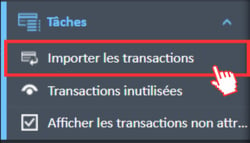
- Sélectionner le modèle
L'écran Importer des transactions s'ouvrira et vous demandera de sélectionner le modèle à utiliser pour importer votre fichier.
Remarque : Vous devez avoir créé un modèle avant d'importer des transactions. Pour en savoir plus sur la création d'un modèle, consultez cet article.
Le modèle sélectionné « traduira » le fichier importé dans le format approprié pour le système ExpensePoint.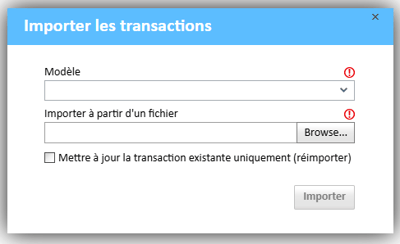
- Sélectionner le fichier
Choisissez le fichier à importer en cliquant sur l'option Parcourir.
Remarque : Assurez-vous que le fichier correspond au format du modèle et qu'il n'est pas déjà ouvert sur votre ordinateur, car cela empêchera son importation. - Réimportation
Si vous réimportez un fichier, cochez la case Mettre à jour les transactions existantes seulement (réimportation).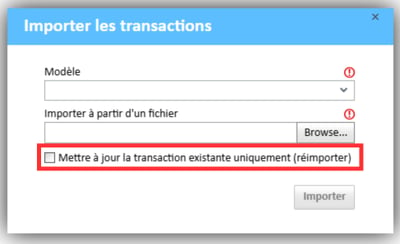
- Importation terminée
Une fois l'importation terminée, vérifiez les résultats en accédant au module Gestionnaire des dépenses, puis en sélectionnant l'option Transaction dans le menu de navigation Tâches des écritures. Les transactions importées devraient maintenant apparaître dans la liste des Transactions.