![ExpensePoint White Logo.png]](https://support.expensepoint.com/hs-fs/hubfs/ExpensePoint%20Logos/ExpensePoint%20White%20Logo.png?height=40&name=ExpensePoint%20White%20Logo.png)
Pasos para Aprobar o Rechazar un Reporte de Gastos
-
Acceder al Módulo de Reportes para Aprobar
Desde la pestaña Expense, vaya al módulo Reports to Approve.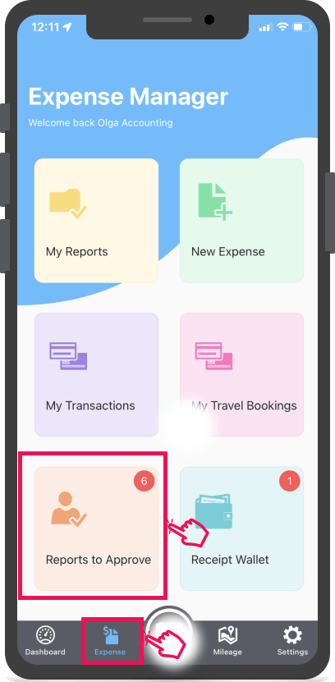
-
Ver Reportes de Gastos Pendientes
La pantalla Reports to Approve mostrará una lista de todos los reportes de gastos que están esperando su aprobación.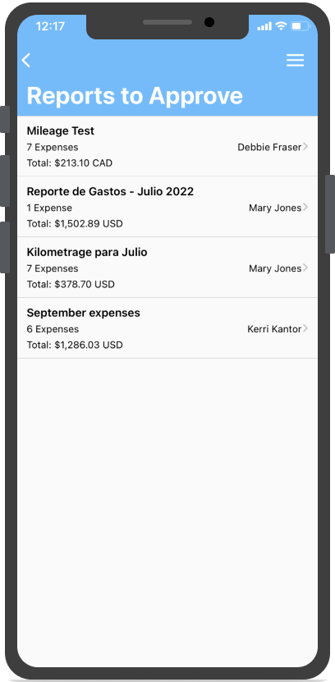
-
Formas de Aprobar o Rechazar un Reporte de Gastos
Tiene tres opciones para aprobar o rechazar un reporte:-
Deslizar el Reporte hacia la Izquierda:
En la pantalla Reports to Approve, deslice hacia la izquierda el reporte de gastos que desea aprobar o rechazar.
Toque el botón correspondiente de Approve o Decline.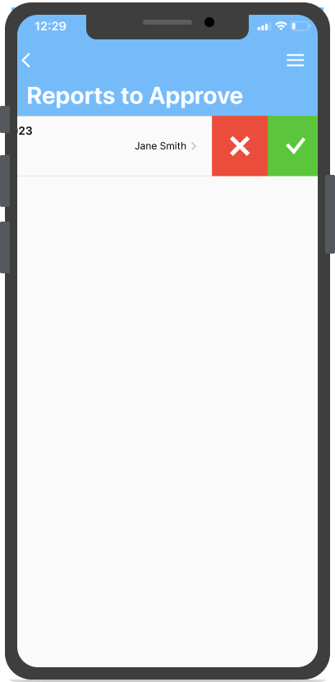
-
Seleccionar Múltiples Reportes:
Toque el menú hamburguesa en la esquina superior derecha y seleccione Select.
Seleccione los reportes que desea aprobar o rechazar.
Regrese al menú hamburguesa y toque Approve Report o Decline Report.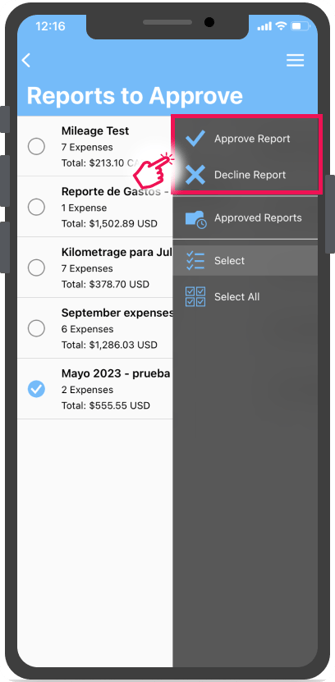
-
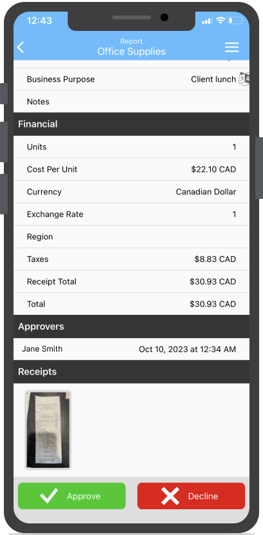
Desde la Pantalla de Detalles del Reporte:
Toque un reporte de gastos para abrir sus detalles.
En la parte inferior de la pantalla, toque Approve Report o Decline Report.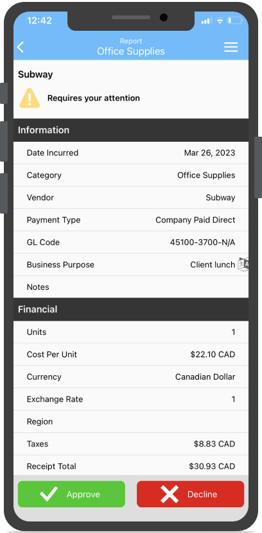
-
-
Confirmar su Decisión
-
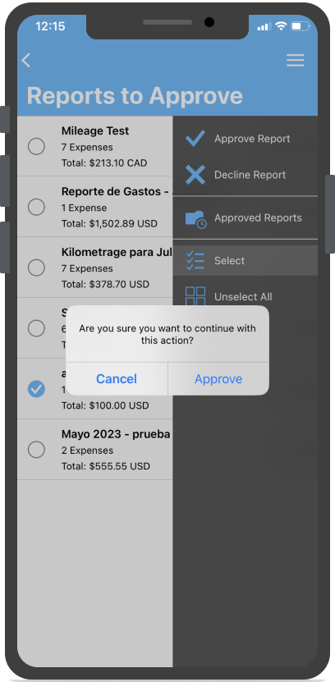
Si aprueba el reporte, aparecerá un mensaje de confirmación. Una vez confirmado, el reporte será eliminado de su lista de aprobación.
-
Si hay aprobadores adicionales en el flujo de trabajo, el reporte pasará al siguiente aprobador o a la cola de contabilidad.
-
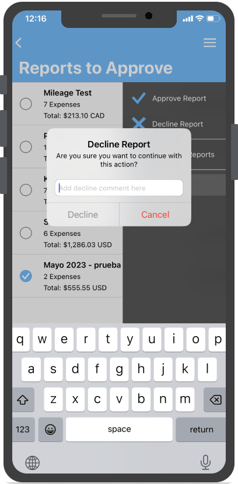
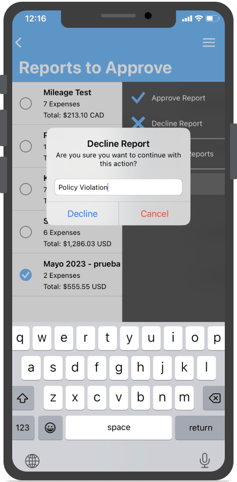
Si rechaza el reporte, un mensaje de confirmación le pedirá confirmar el rechazo y opcionalmente agregar un comentario.
-
Después de rechazarlo, el reporte será eliminado de su lista de aprobación y enviado de regreso al remitente para revisión y corrección.
-
Su comentario será guardado y visible para el remitente.
-
- Revisar Detalles de Gastos y Agregar Comentarios
Desde la pantalla de detalles del reporte de gastos, puede revisar todos los elementos de gastos y los recibos adjuntos.
También puede agregar comentarios a gastos específicos según sea necesario.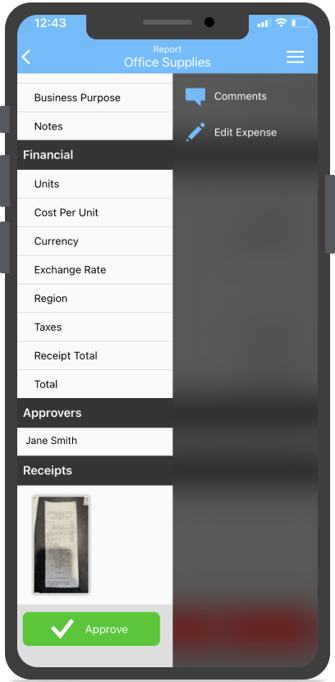
Para instrucciones sobre el navegador web o la aplicación de escritorio, consulte este artículo.