![ExpensePoint White Logo.png]](https://support.expensepoint.com/hs-fs/hubfs/ExpensePoint%20Logos/ExpensePoint%20White%20Logo.png?height=40&name=ExpensePoint%20White%20Logo.png)
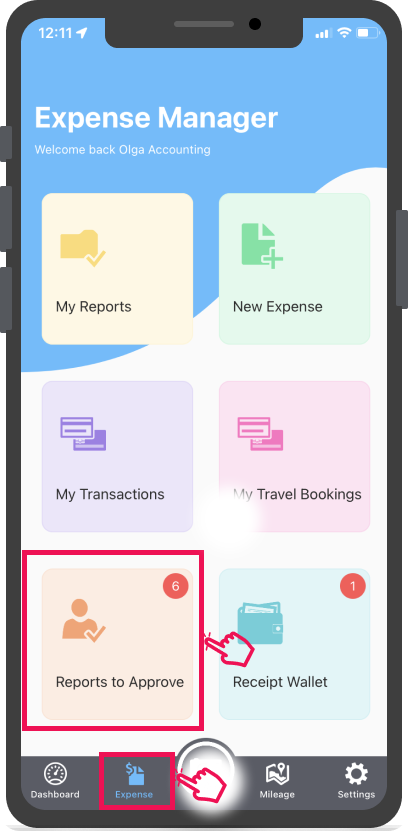
Pour approuver ou refuser un rapport de dépenses, accédez au module Rapports à approuver depuis la page d'accueil (ou à l'onglet Dépenses du menu de navigation inférieur).
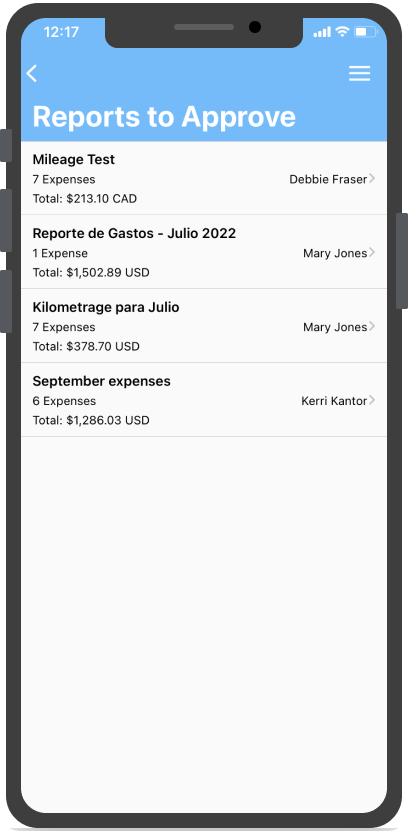
De là, l'écran Rapports à approuver s'ouvrira avec une liste de tous les rapports de dépenses en attente de votre approbation.
Il existe 3 façons d'approuver ou de refuser un rapport de dépenses :
- Depuis l'écran Rapports à approuver, faites glisser vers la gauche le rapport de dépenses que vous souhaitez approuver/refuser.
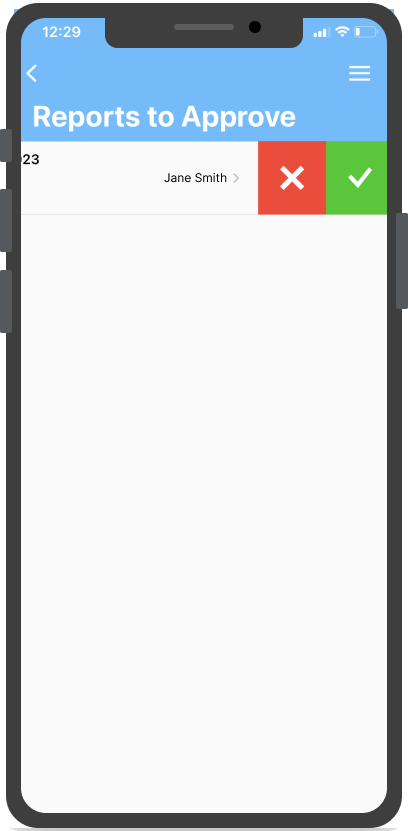 Appuyez sur le bouton correspondant pour continuer.
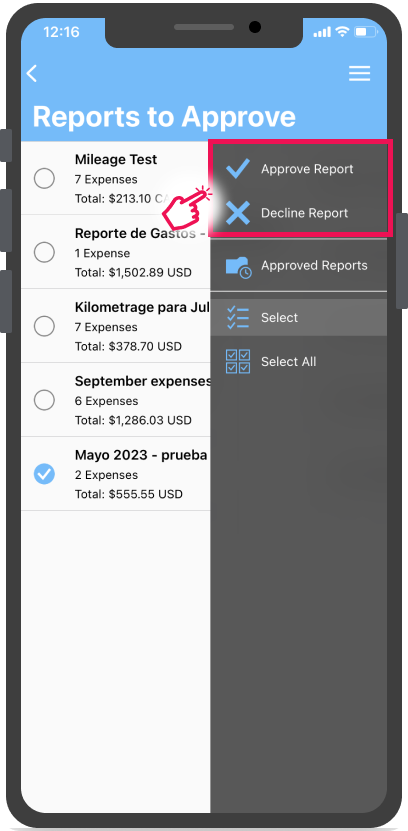
 - Depuis l'écran Rapports à approuver, accédez au menu hamburger en haut à droite pour choisir l'option Sélectionner. Sélectionnez les rapports que vous souhaitez approuver/refuser, puis revenez au menu hamburger pour choisir l'option Approuver le rapport ou Refuser le rapport.
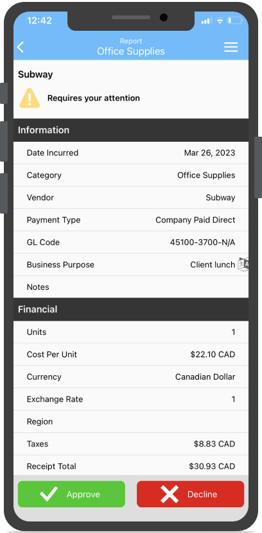
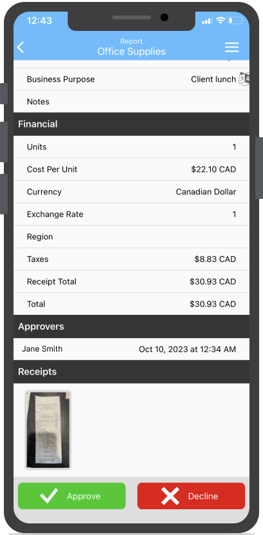
- Appuyez sur le rapport de dépenses depuis l'écran Rapports à approuver. Une fois que les détails du rapport de dépenses sont ouverts, vous remarquerez 2 boutons en bas de l'écran pour choisir Approuver le rapport ou Refuser le rapport. Appuyez selon les besoins.
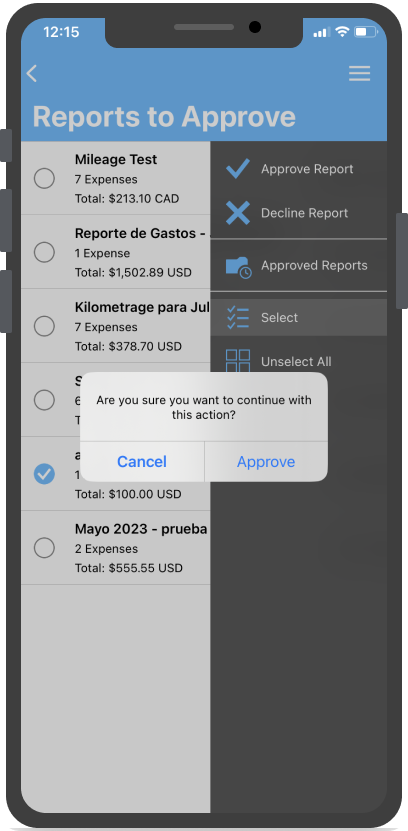
Si vous avez approuvé le rapport de dépenses, un message de confirmation apparaîtra vous demandant de confirmer l'approbation. Dès que vous le ferez, il disparaîtra immédiatement de votre liste de Rapports à approuver. S'il y a d'autres personnes dans le flux de travail d'approbation, le rapport de dépenses passera à l'approbateur suivant ou à la file d'attente d'approbation de la comptabilité.
Si vous l'avez refusé, le message Refuser le rapport apparaîtra vous demandant de confirmer le refus.
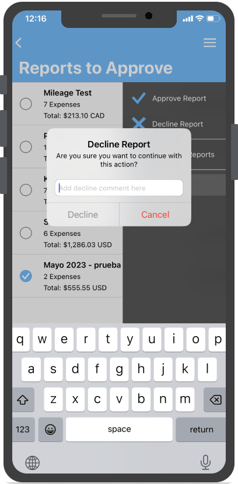
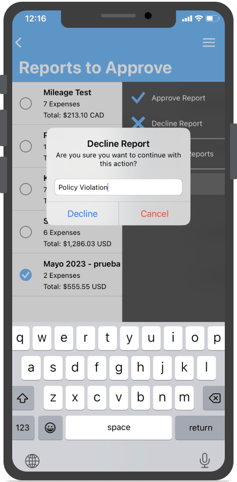
Dès que vous refusez, le rapport de dépenses disparaîtra de la liste des Rapports à approuver et retournera au soumissionnaire pour révision et pour apporter les modifications nécessaires. Votre saisie dans la confirmation de Refuser le rapport sera enregistrée comme un commentaire sur le rapport de dépenses du soumissionnaire.
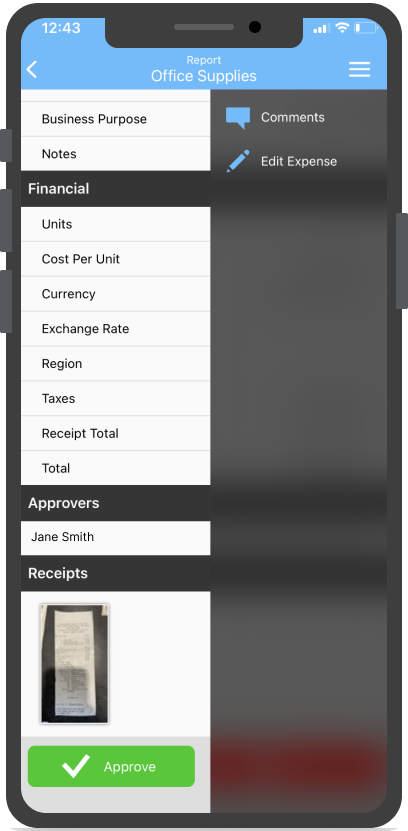
From the Expense report’s details screen you may review the Expenses Details, as well as any attached Receipts.
Vous pouvez également ajouter des commentaires aux dépenses selon les besoins.