![ExpensePoint White Logo.png]](https://support.expensepoint.com/hs-fs/hubfs/ExpensePoint%20Logos/ExpensePoint%20White%20Logo.png?height=40&name=ExpensePoint%20White%20Logo.png)
Pasos para eliminar elementos de gastos
-
Seleccionar el gasto
En el informe de gastos, abra el menú de hamburguesa y toque la opción Seleccionar.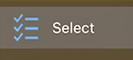
Elija el/los gasto(s) que desea eliminar. Puede seleccionar uno, varios elementos o todos, según sea necesario. -
Elegir acción
Según el tipo de elemento(s) seleccionado(s), toque Eliminar gasto, Eliminar anticipo de efectivo o Eliminar elemento(s).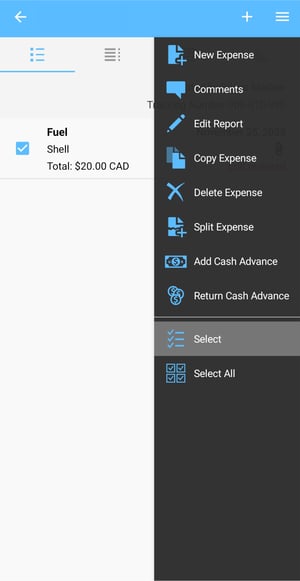
La opción Seleccionar le permite realizar las siguientes acciones en gastos, anticipos de efectivo u otros elementos:
-
Eliminar gasto(s)
-
Eliminar anticipo(s) de efectivo
-
Eliminar otro(s) elemento(s)
-
Copiar gasto
-
Copiar asignación dividida
-
Dividir gasto
-
-
Confirmar eliminación
Aparecerá un mensaje de confirmación solicitando que confirme la eliminación.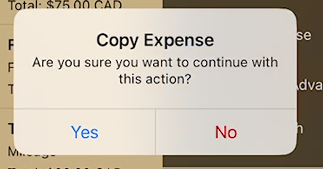
Toque Sí para confirmar o No para cancelar.
Para obtener instrucciones sobre el navegador web o la aplicación de escritorio, consulte este artículo.