![ExpensePoint White Logo.png]](https://support.expensepoint.com/hs-fs/hubfs/ExpensePoint%20Logos/ExpensePoint%20White%20Logo.png?height=40&name=ExpensePoint%20White%20Logo.png)
Étapes pour supprimer des éléments de dépense
-
Sélectionner la dépense
Dans le rapport de dépenses, ouvrez le menu hamburger et appuyez sur l’option Sélectionner.
Choisissez la ou les dépenses que vous souhaitez supprimer. Vous pouvez sélectionner un, plusieurs ou tous les éléments, selon vos besoins. -
Choisir une action
Selon le type d’élément(s) sélectionné(s), appuyez sur Supprimer la dépense, Supprimer l’avance de fonds ou Supprimer le(s) élément(s).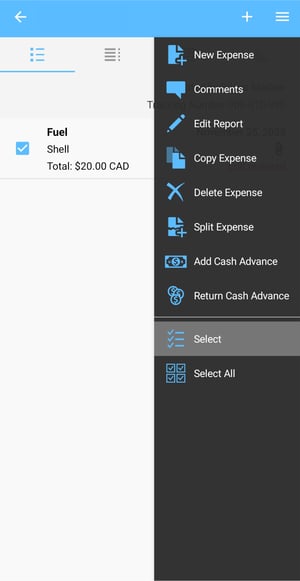
L’option Sélectionner vous permet d’effectuer les actions suivantes sur des dépenses, des avances de fonds ou d’autres éléments :
-
Supprimer une ou plusieurs dépenses
-
Supprimer une ou plusieurs avances de fonds
-
Supprimer un ou plusieurs éléments
-
Copier une dépense
-
Copier une répartition fractionnée
-
Fractionner une dépense
-
-
Confirmer la suppression
Un message de confirmation s’affichera pour vous demander de confirmer la suppression.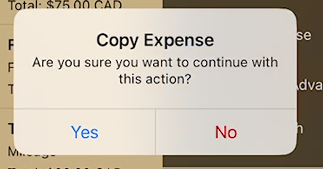
Appuyez sur Oui pour confirmer ou sur Non pour annuler.
Pour obtenir les instructions concernant le navigateur Web ou l’application de bureau, veuillez consulter cet article.