![ExpensePoint White Logo.png]](https://support.expensepoint.com/hs-fs/hubfs/ExpensePoint%20Logos/ExpensePoint%20White%20Logo.png?height=40&name=ExpensePoint%20White%20Logo.png)
Este módulo se utiliza principalmente para crear un gasto manual desde su aplicación móvil. Para obtener más información sobre formas más fáciles de crear un Gasto, consulte Crear un Gasto desde un Recibo o Crear un Gasto desde una Transacción.
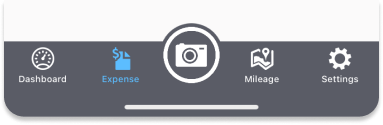
Para crear manualmente gastos para un informe de gastos, deberá ir al módulo Nuevo Gasto desde la parte inferior de la pestaña del menú Gastos.
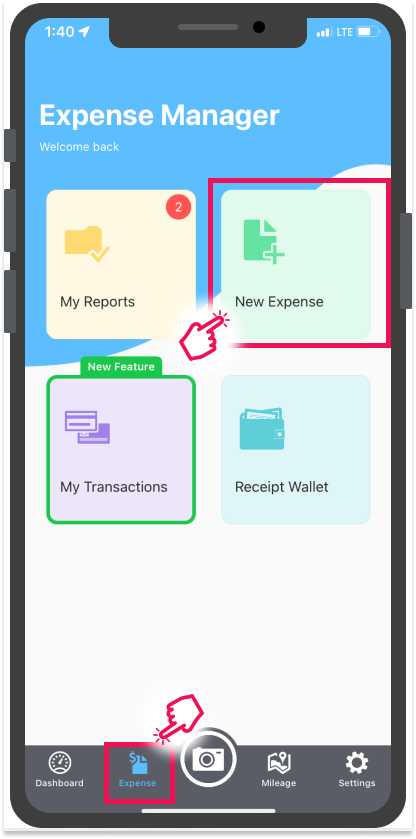
Alternativamente, puede crear un gasto manual desde el interior de un Informe de Gastos que haya creado. Aprenda más sobre cómo Crear un Gasto desde el Informe de Gastos.
Si aún no ha creado un Informe de Gastos, puede crear/agregar un gasto manual desde su pantalla Informe de Gastos tocando el ícono más  en la esquina superior derecha de la pantalla.
Al tocar Nuevo Gasto, se abrirá la pantalla Nuevo Gasto con toda la información necesaria.
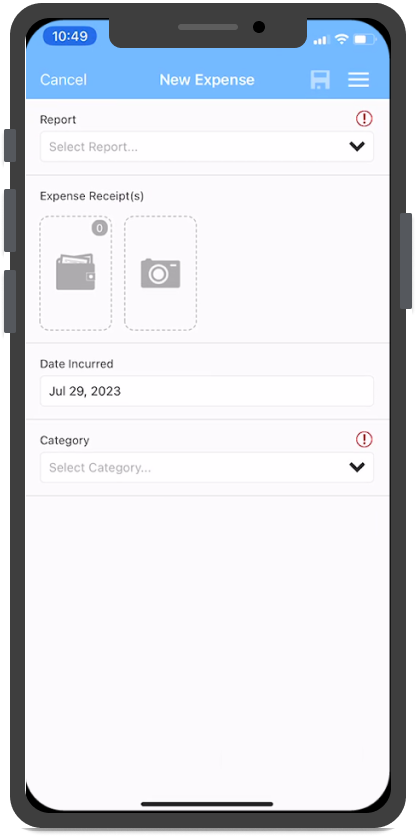
Deberá tener un Informe de Gastos existente, que puede seleccionar del menú desplegable Informe.

Esto le permitirá seleccionar el Informe de Gastos de la lista:
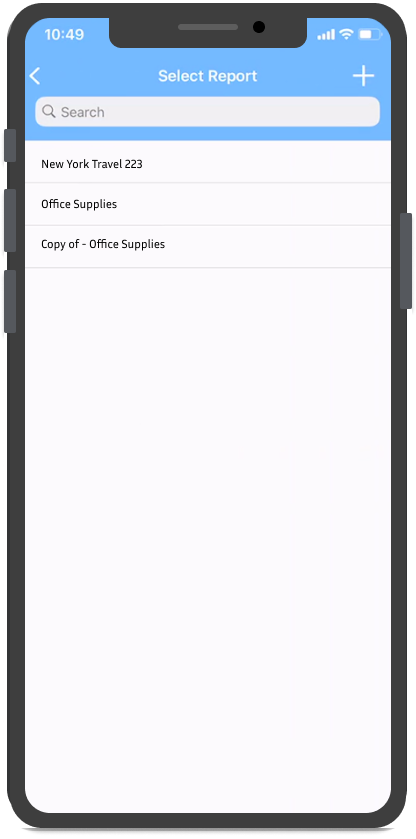
Si previamente no ha creado un Informe de Gastos, puede hacerlo tocando el ícono más en la esquina superior derecha de la pantalla.

Luego deberá ingresar los detalles del nuevo informe:
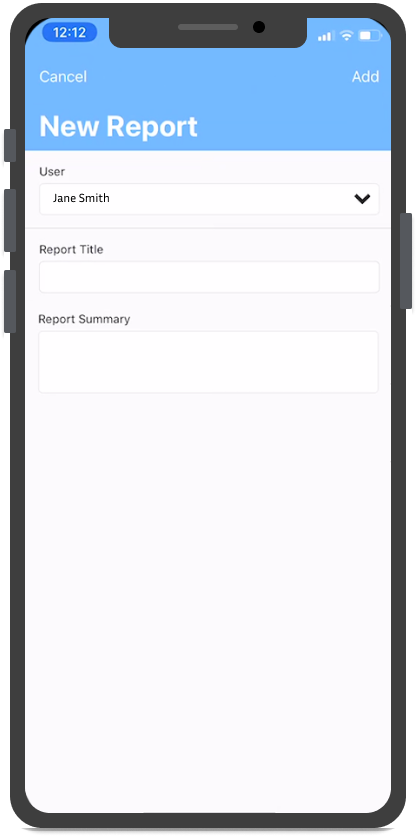
Una vez que haya guardado el nuevo informe tocando el ícono Agregar, puede continuar agregando la información al gasto que está creando.
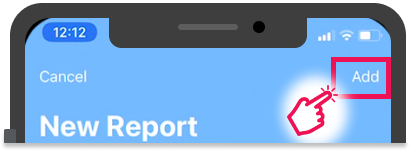
A continuación, tendrá 2 opciones para agregar su recibo al gasto que está creando:
- Desde la Billetera de Recibos (más información)
- Tomando una foto de su recibo (más información)
Si es necesario, puede eliminar el recibo cargado para reemplazarlo con otro.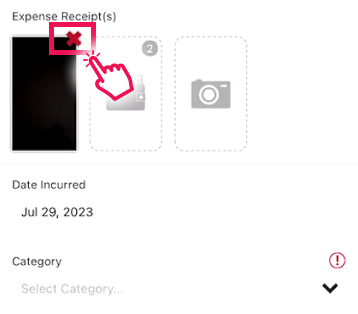
Puede tocar el recibo cargado para abrir la pantalla del recibo y ver los detalles.
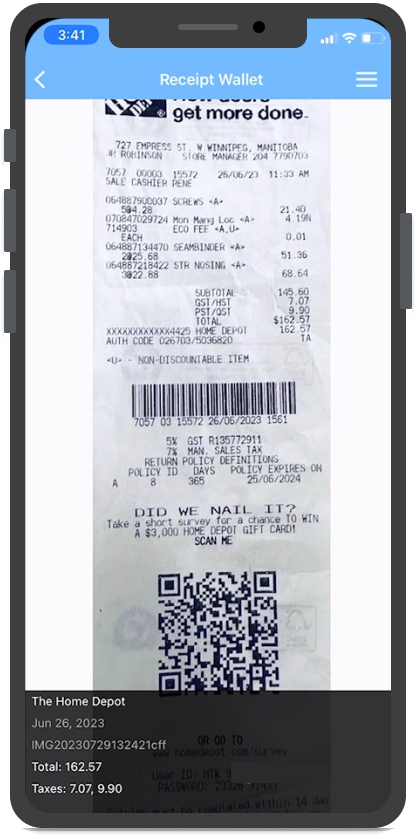
Para obtener más información sobre los detalles requeridos para un Gasto en este artículo<link>
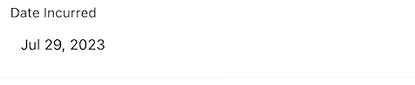
Una vez que haya agregado el recibo, puede agregar la fecha en que ocurrió el gasto en el campo Fecha de Incurrencia:
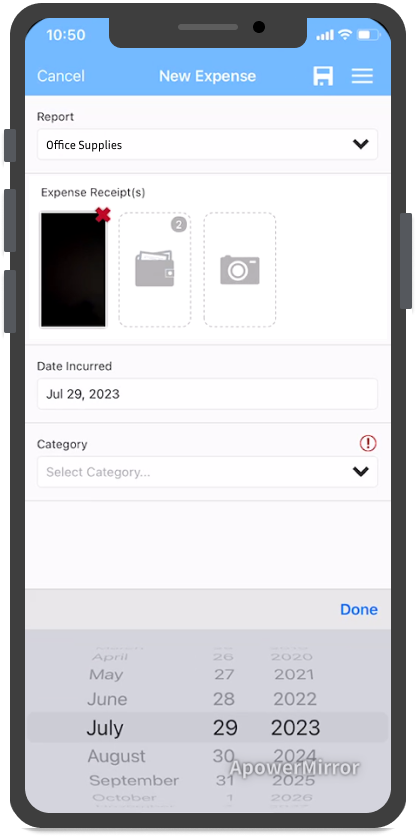
Seleccione la fecha desde la parte inferior de su teléfono:
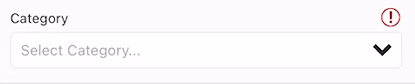
Luego seleccione la categoría del menú desplegable en el campo Categoría:
Se abrirá la lista de Categorías para permitir su selección:
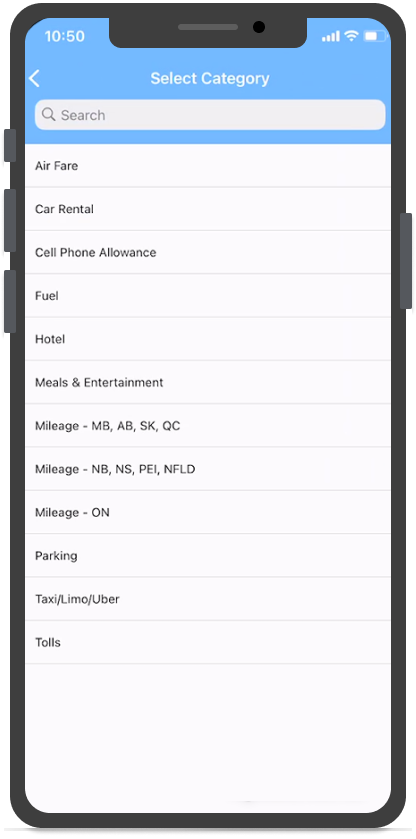
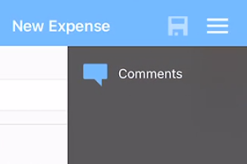
Nota: No puede guardar un gasto hasta que ingrese la categoría y otros detalles del gasto que tengan una marca de obligatorio.  El menú hamburguesa no tendrá disponible la opción Guardar para que pueda guardar el gasto.
Tan pronto como elija la Categoría, notará que se agregarán campos adicionales a su pantalla Nuevo Gasto.
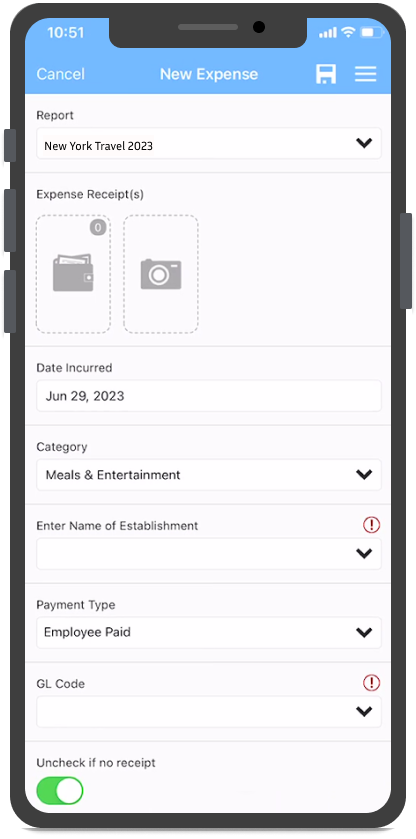
Para la Categoría de gasto seleccionada, deberá ingresar el nombre del Proveedor, Establecimiento o Vendedor donde ocurrió este gasto:

Al tocar el menú desplegable en este campo, se abrirá la lista de opciones y podrá elegir el vendedor:
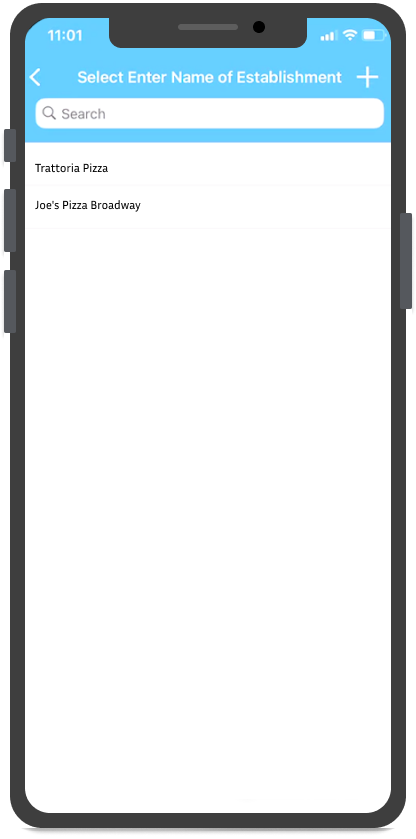
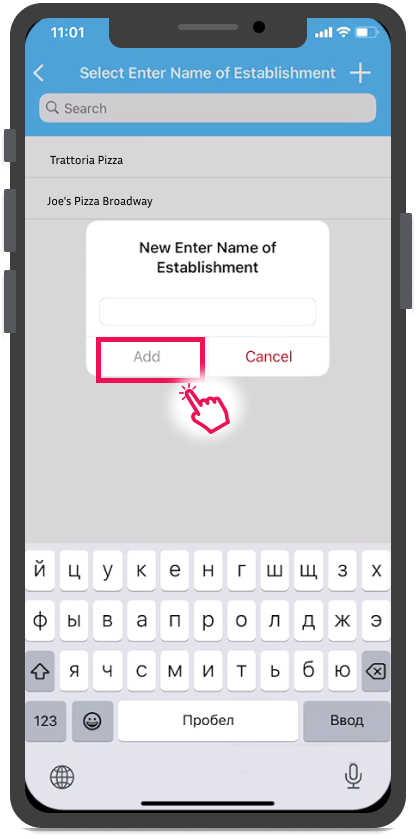
Si no tiene un Vendedor en la lista de opciones, puede crear uno tocando el ícono más en la esquina superior derecha de la pantalla  .
.
Nota: Su organización podría tener una lista preseleccionada de Vendedores y crear un nuevo Vendedor puede no ser una opción.
Deberá ingresar el nombre del vendedor usando el teclado del teléfono, luego toque Agregar una vez terminado para guardarlo.
Elija el Tipo de Pago de la lista de opciones desplegables (para cambiar imagen):
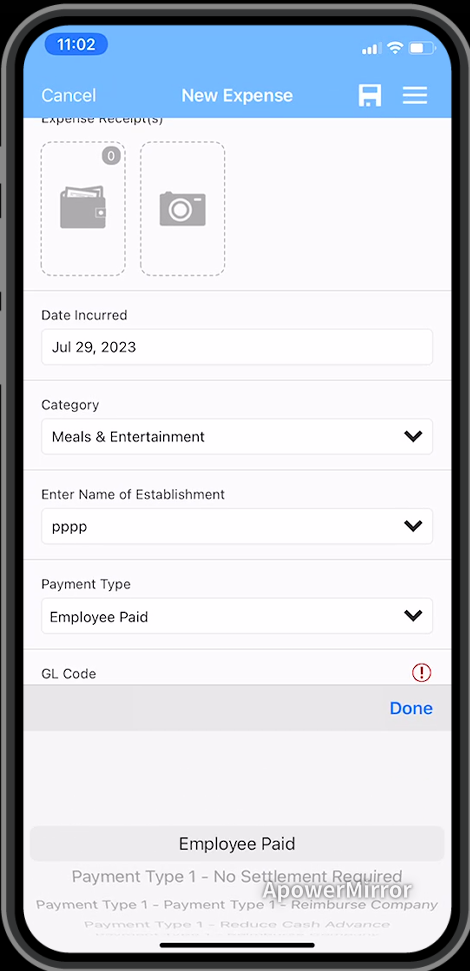
Nota: Si no ve el tipo de pago necesario para su gasto, contacte al administrador de su empresa para que revise su solicitud.
Luego deberá seleccionar el Código GL.
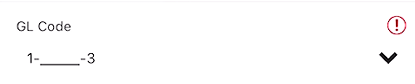
Si corresponde, seleccione el Código GL necesario de las opciones de la lista desplegable:
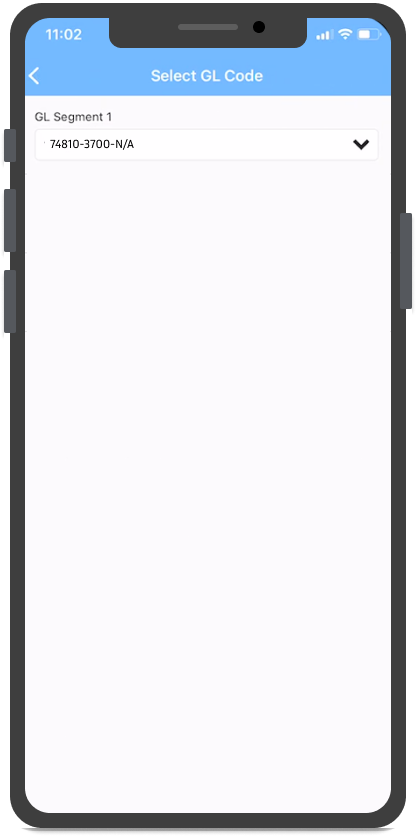
Nota: Algunos Códigos GL/Segmentos pueden tener categorías adicionales con opciones desplegables para elegir.
El botón de alternancia Desmarcar si no hay recibo estará habilitado de forma predeterminada. Desmarcar la casilla le requerirá Ingresar la Razón del recibo faltante.
Este botón de alternancia marca que el gasto que está creando se supone que debe tener un recibo adjunto.
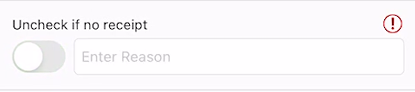
El campo Ingresar Razón o Propósito Comercial es un campo obligatorio, y no podrá guardar el Gasto hasta que ingrese los detalles.
Ingrese el propósito comercial del gasto que está creando escribiendo desde el teclado del teléfono.
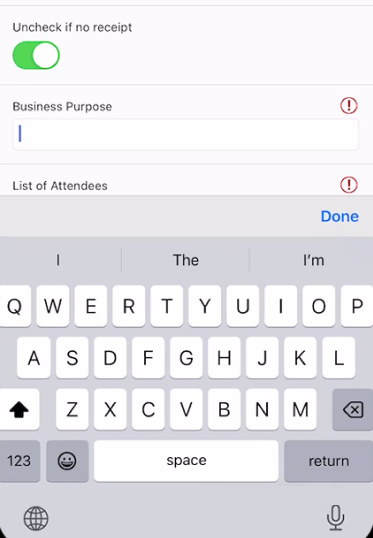
Ingrese la Lista de Asistentes para este Gasto. Liste todos los contactos que lo acompañaron en el momento de este Gasto.
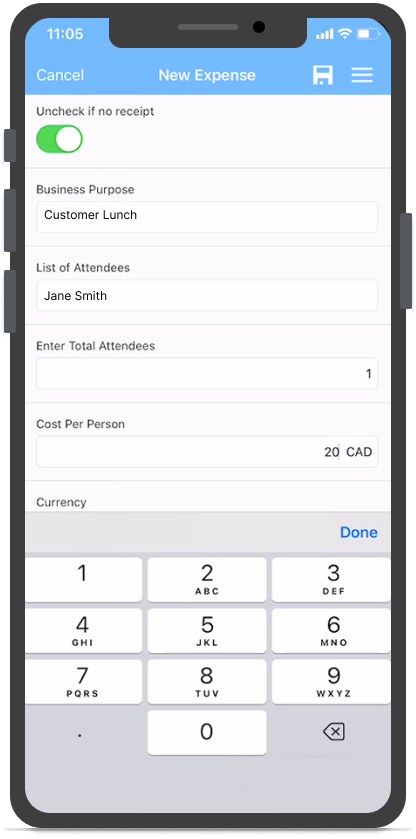
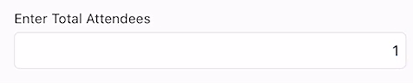
Ingrese el número total de asistentes:
Una vez hecho esto, ahora puede ingresar el Costo Por Persona en el siguiente campo. Alternativamente, puede pasar al campo Total para ingresar el monto total del gasto y dado que ya tiene ingresado el número de asistentes, el costo por persona se calculará automáticamente:

Toque el campo y podrá ingresar los números del costo.
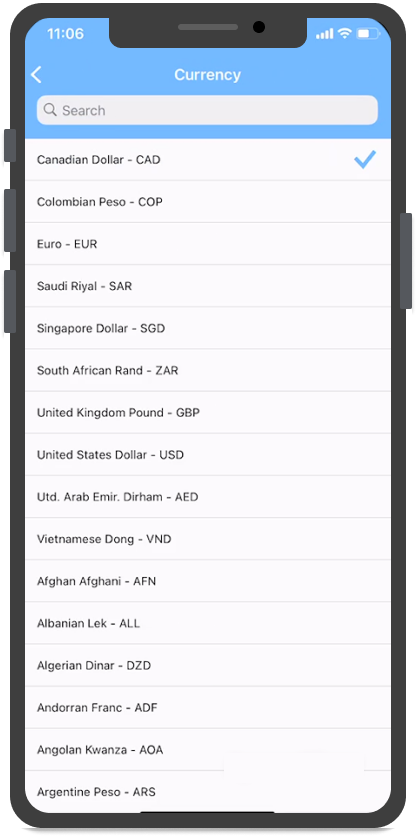
Si el gasto que está creando fue en una moneda diferente a la moneda predeterminada de su aplicación ExpensePoint™, entonces puede seleccionar la moneda necesaria del campo Moneda.

Toque en él y se abrirá la pantalla de selección de Moneda para permitirle elegir la moneda del gasto/recibo.
Si es necesario, elija la Región donde ocurrió este gasto.

Toque el campo desplegable Región para abrir las opciones de región:
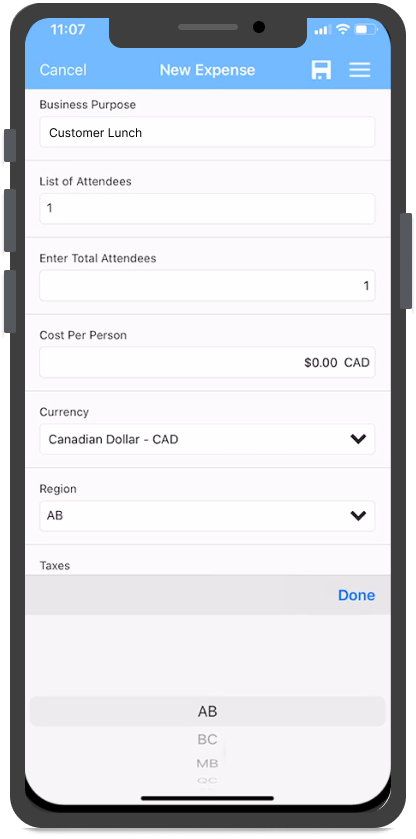
Si ha aplicado una moneda diferente para el gasto, verá el campo Tasa de Cambio aparecer para mostrar la tasa de cambio más actualizada para esa moneda basada en las tasas de XE.com.
Si la moneda ya no es relevante para la fecha del gasto, puede ajustarla manualmente ingresando la moneda apropiada.
El campo Impuestos se llenará automáticamente tan pronto como ingrese el total del recibo o el campo total. Dependiendo de los tipos de impuestos que haya configurado para su organización, se aplicará automáticamente.

Si necesita ajustar los impuestos, puede tocar el campo Impuestos para acceder a la pantalla de selección de Impuestos. Desde allí puede activar el tipo de impuesto necesario que requiere. Si no ve el tipo de impuesto necesario, contacte a su administrador.
Para finalizar su entrada de Gasto, ingrese el Total del Recibo si no ha ingresado ninguno de los campos anteriores (por ejemplo, Número de Asistentes y Costo Por Persona).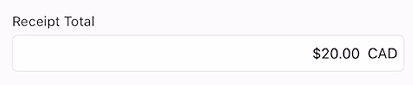
Notará que el campo Total se llenará automáticamente tan pronto como ingrese el Total del Recibo. Sin embargo, puede ajustar el Total si pagó algo adicional al Total del Recibo (por ejemplo, Propinas).
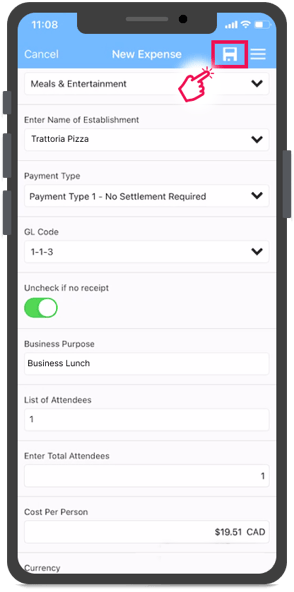
Tan pronto como tenga todos los detalles del gasto ingresados, puede proceder y guardarlo tocando el ícono Guardar en la esquina superior derecha de la pantalla.
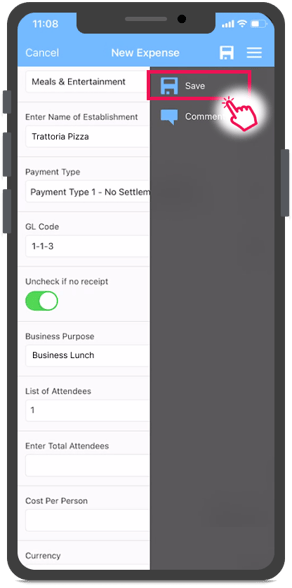
Alternativamente, puede tocar el ícono Guardar  desde el menú hamburguesa de esa misma pantalla.
Si no ha ingresado todos los campos obligatorios, no podrá Guardar el Gasto.
Si está intentando agregar un gasto que está fuera del rango de lo que permite su empresa, recibirá un mensaje de Infracción de Política, notificándole sobre la infracción de la política.
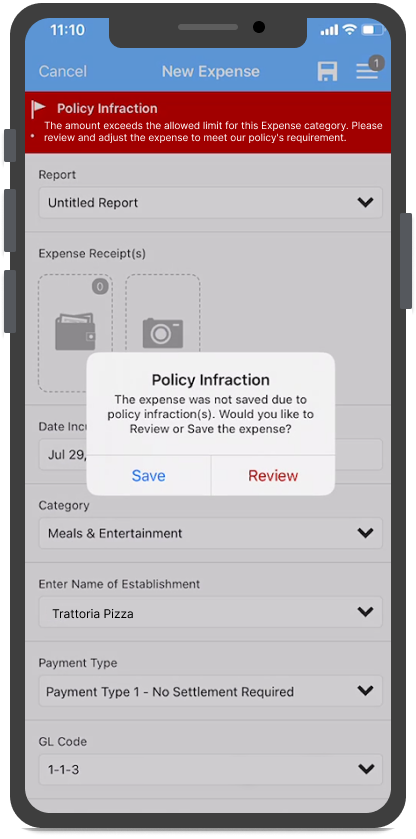
Desde aquí, puede revisar el Gasto para realizar los ajustes necesarios para cumplir con las políticas de la empresa. Toque Revisar para hacerlo.
De lo contrario, puede Guardarlo, pero este gasto se marcará en la pantalla Detalles del Gasto con una cinta roja en la parte superior de la pantalla, así como tendrá un ícono  de bandera en la Vista de Lista de Gastos.
