![ExpensePoint White Logo.png]](https://support.expensepoint.com/hs-fs/hubfs/ExpensePoint%20Logos/ExpensePoint%20White%20Logo.png?height=40&name=ExpensePoint%20White%20Logo.png)
Ce module est principalement utilisé pour créer une dépense manuelle à partir de votre application mobile. Pour en savoir plus sur des façons plus simples de créer une Dépense, appuyer sur Créer une Dépense à partir d'un Reçu ou Créer une Dépense à partir d'une Transaction.
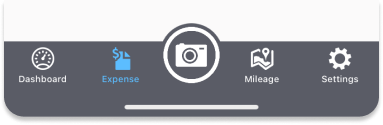
Pour créer manuellement des dépenses pour un rapport de dépenses, vous devrez accéder au module Nouvelle Dépense en bas de l'onglet du menu Dépenses.
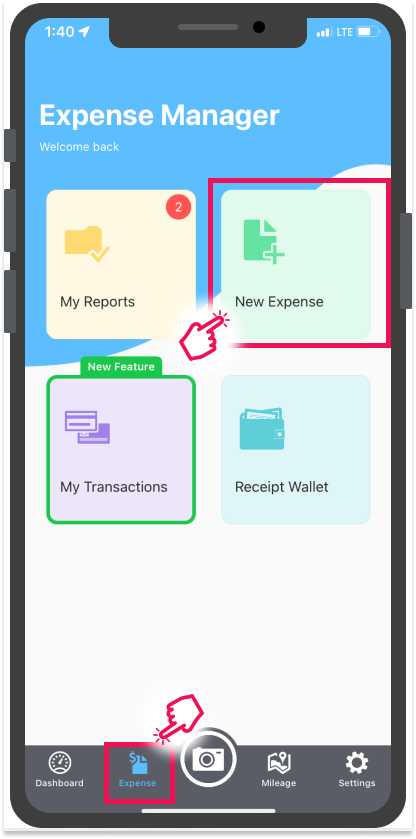
Alternativement, vous pouvez créer une dépense manuelle depuis l'intérieur d'un Rapport de Dépenses que vous avez créé. Apprenez-en plus sur comment Créer une Dépense à partir du Rapport de Dépenses.
Si vous n'avez pas encore créé de Rapport de Dépenses, vous pouvez créer/ajouter une dépense manuelle depuis votre écran Rapport de Dépenses en appuyant sur l'icône plus  dans le coin supérieur droit de l'écran.
En appuyant sur Nouvelle Dépense, l'écran Nouvelle Dépense s'ouvrira avec toutes les informations nécessaires.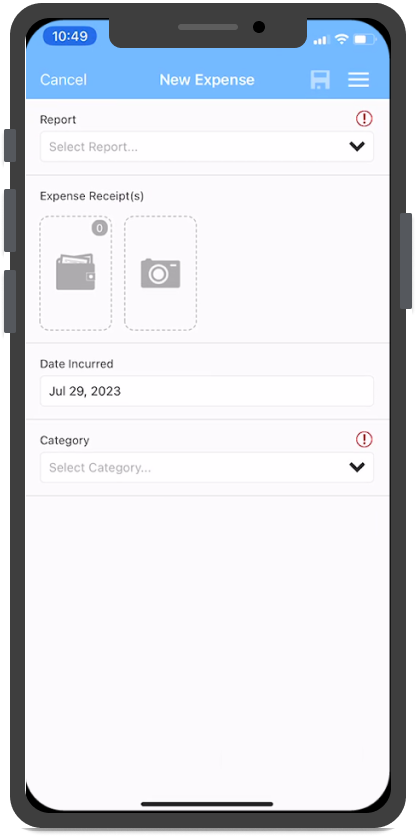
Vous devrez avoir un Rapport de Dépenses existant, que vous pouvez choisir dans le menu déroulant Rapport.

Cela vous permettra de choisir le Rapport de Dépenses dans la liste :
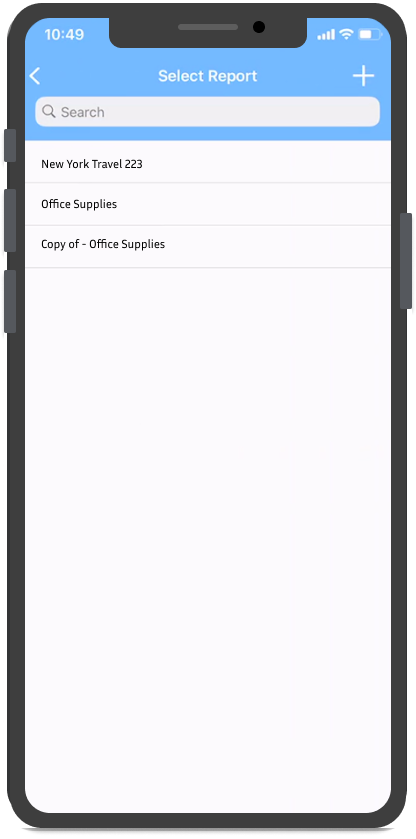
Si vous n'avez pas encore créé de Rapport de Dépenses, vous pouvez le faire en appuyant sur l'icône plus dans le coin supérieur droit de l'écran.
Ensuite, vous devrez saisir les détails du nouveau rapport :
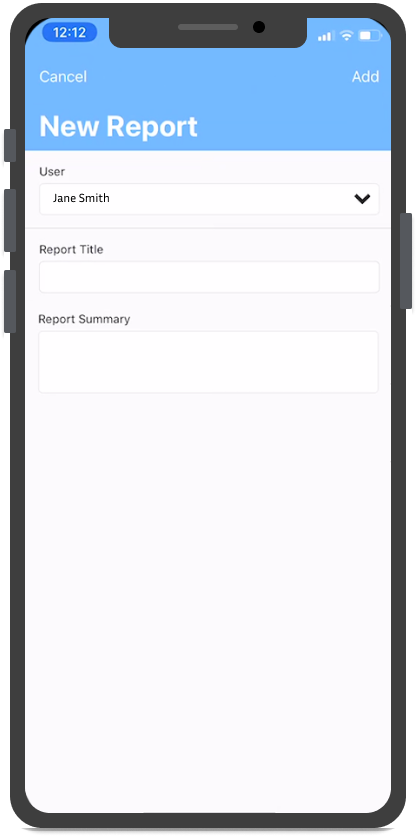
Une fois que vous avez enregistré le nouveau rapport en appuyant sur l'icône Ajouter, vous pouvez continuer à ajouter les informations à la dépense que vous êtes en train de créer.
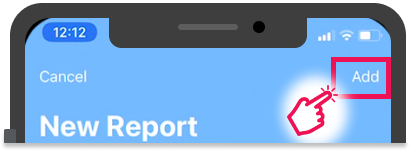
Ensuite, vous aurez 2 options pour ajouter votre reçu à la dépense que vous créez :
- Depuis le Portefeuille de Reçus (en savoir plus)
- En prenant une photo de votre reçu (en savoir plus)
Si nécessaire, vous pouvez supprimer le reçu téléchargé pour le remplacer par un autre.
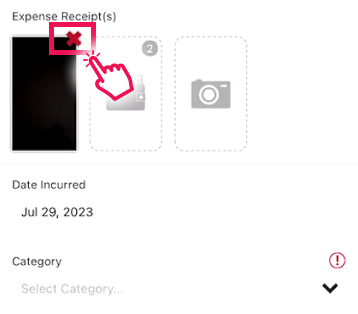
Vous pouvez appuyer sur le reçu téléchargé pour ouvrir l'écran du reçu et consulter les détails.
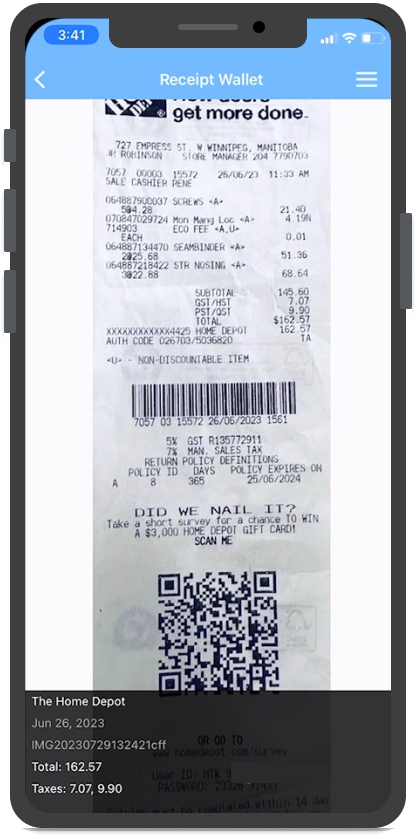
Pour en savoir plus sur les détails requis pour une Dépense dans cet article<link>
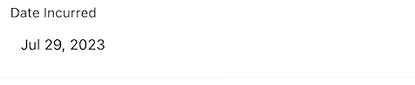
Une fois que vous avez ajouté le reçu, vous pouvez ajouter la date à laquelle la dépense a eu lieu dans le champ Date d'Engagement :
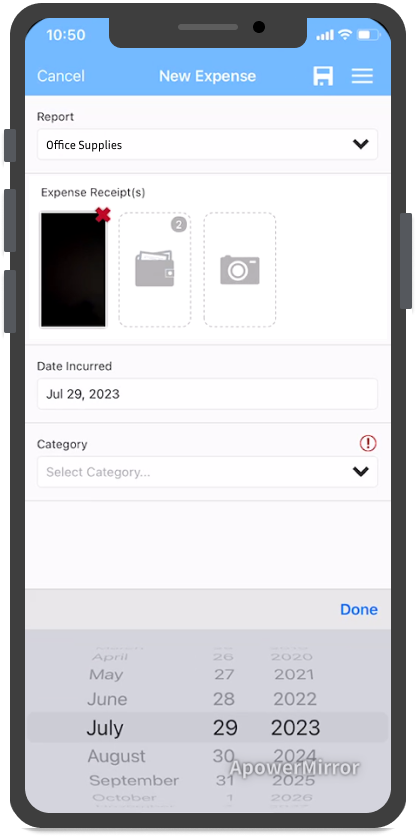
Sélectionnez la date dans la partie inférieure de votre téléphone :
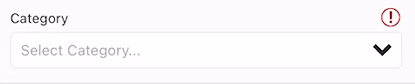
Ensuite, sélectionnez la catégorie dans le menu déroulant du champ Catégorie :
La liste des Catégories s'ouvrira pour permettre votre sélection :
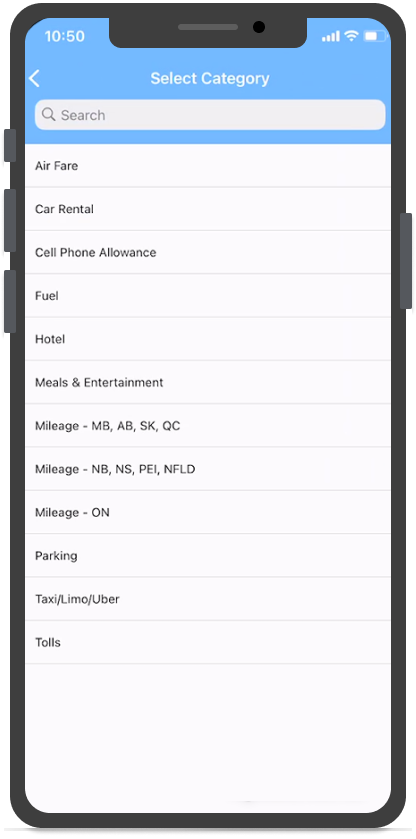
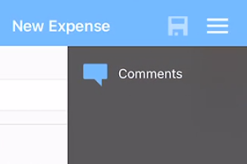
Remarque : Vous ne pouvez pas enregistrer une dépense tant que vous n'avez pas saisi la catégorie et les autres détails de la dépense qui ont une marque obligatoire. Le menu hamburger n'aura pas l'option Enregistrer disponible pour vous permettre d'enregistrer la dépense.
Dès que vous choisissez la Catégorie, vous remarquerez que des champs supplémentaires seront ajoutés à votre écran Nouvelle Dépense.
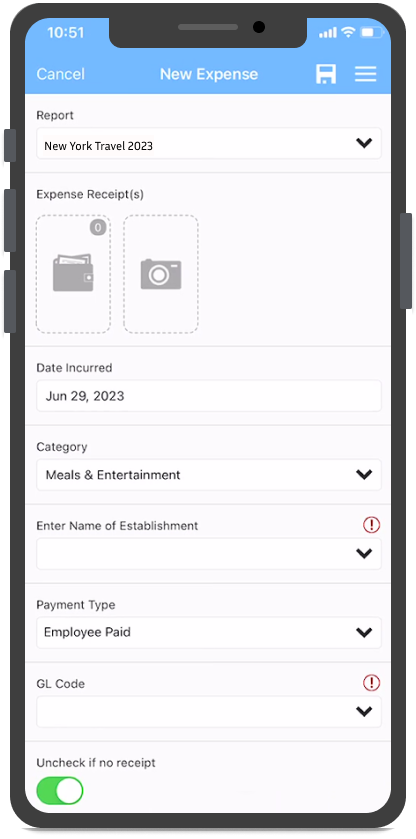
Pour la Catégorie de dépense sélectionnée, vous devrez saisir le nom du Fournisseur, de l'Établissement ou du Vendeur où cette dépense a eu lieu :

En appuyant sur le menu déroulant dans ce champ, la liste des options s'ouvrira et vous pourrez choisir le fournisseur :
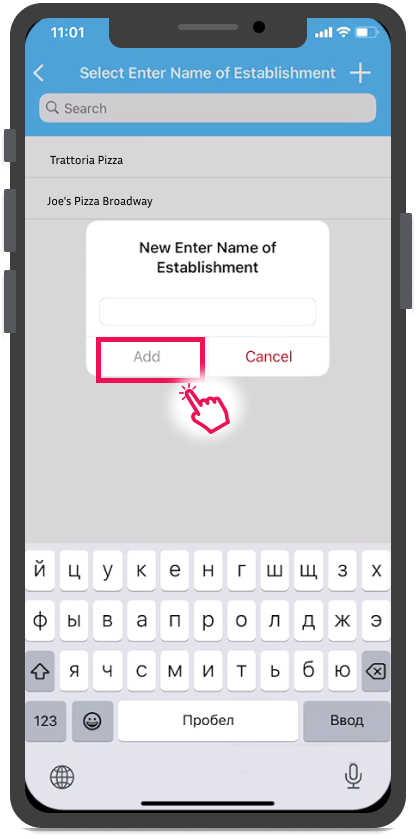
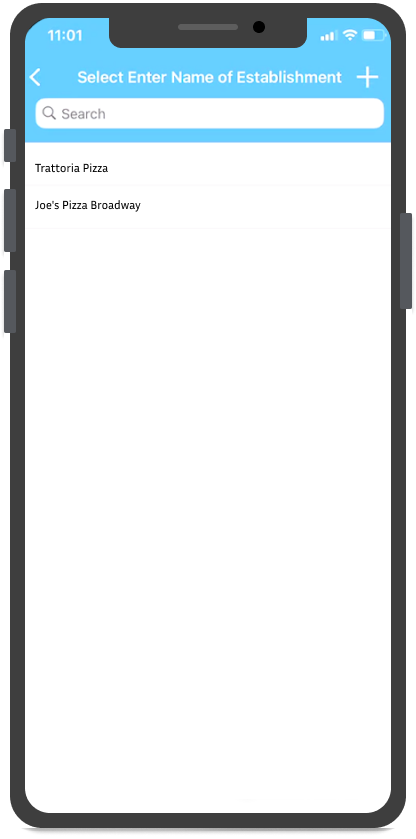 Si vous n'avez pas de Fournisseur listé dans la liste des options, vous pouvez en créer un en appuyant sur l'icône plus dans le coin supérieur droit de l'écran
  .
.
Remarque : Votre organisation pourrait avoir une liste présélectionnée de Fournisseurs et la création d'un nouveau Fournisseur pourrait ne pas être une option.
Vous devrez saisir le nom du fournisseur en utilisant le clavier du téléphone, puis appuyez sur Ajouter une fois terminé pour l'enregistrer.
Choisissez le Type de Paiement dans la liste des options du menu déroulant (pour changer l'image) :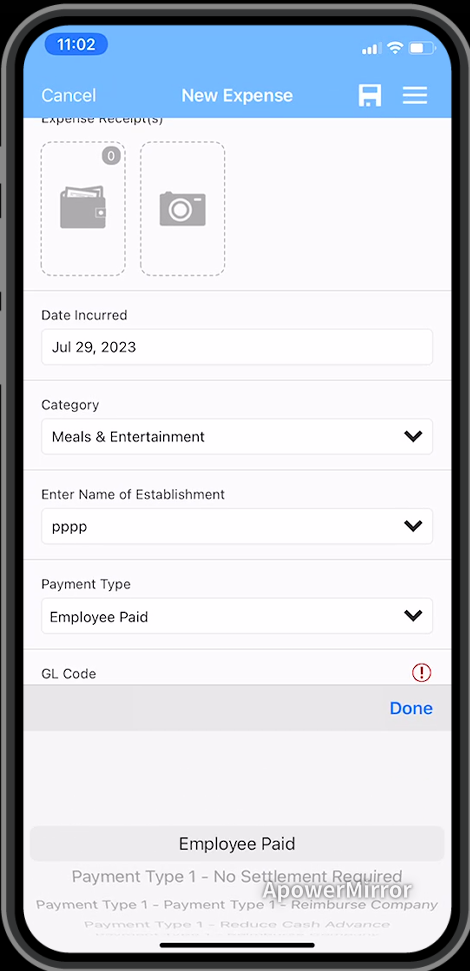
Remarque : Si vous ne voyez pas le type de paiement nécessaire pour votre dépense, contactez l'administrateur de votre entreprise pour qu'il examine votre demande.
Ensuite, vous devrez sélectionner le Code GL.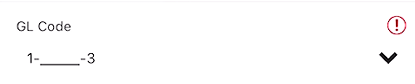 Le cas échéant, sélectionnez le Code GL nécessaire dans les options de la liste déroulante :
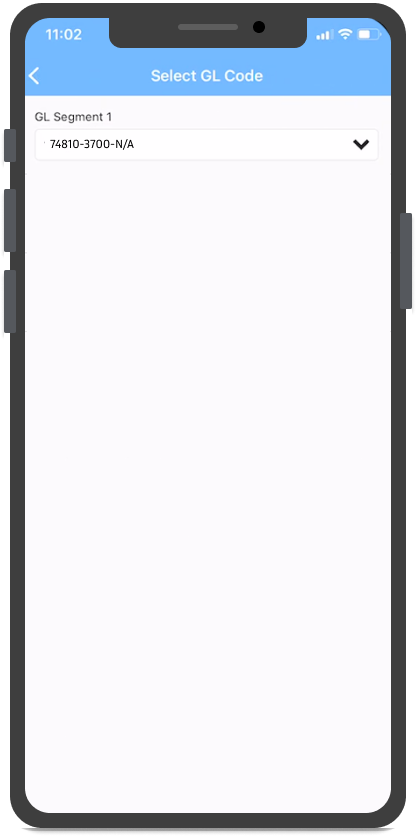
Remarque : Certains Codes GL/Segments peuvent avoir des catégories supplémentaires avec des options déroulantes parmi lesquelles choisir.
Le bouton à bascule Décocher si aucun reçu sera activé par défaut. Décocher la case vous obligera à Saisir la Raison de l'absence du reçu.
Ce bouton à bascule indique que la dépense que vous créez est censée avoir un reçu joint.

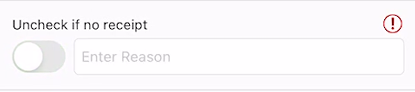
Le champ Saisir la Raison ou l'Objet Professionnel est un champ obligatoire, et vous ne pourrez pas enregistrer la Dépense tant que vous n'aurez pas saisi les détails.
Saisissez l'objet professionnel de la dépense que vous créez en tapant depuis le clavier du téléphone.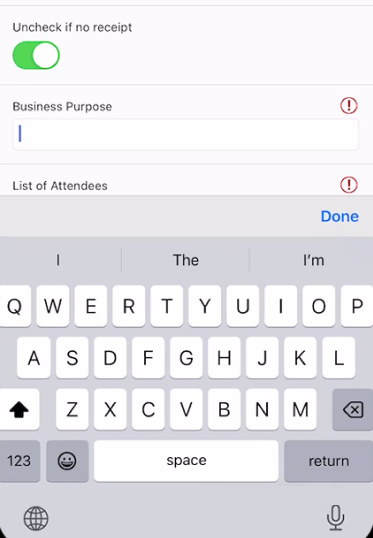
Saisissez la Liste des Participants pour cette Dépense. Listez tous les contacts qui vous ont accompagné au moment de cette Dépense.
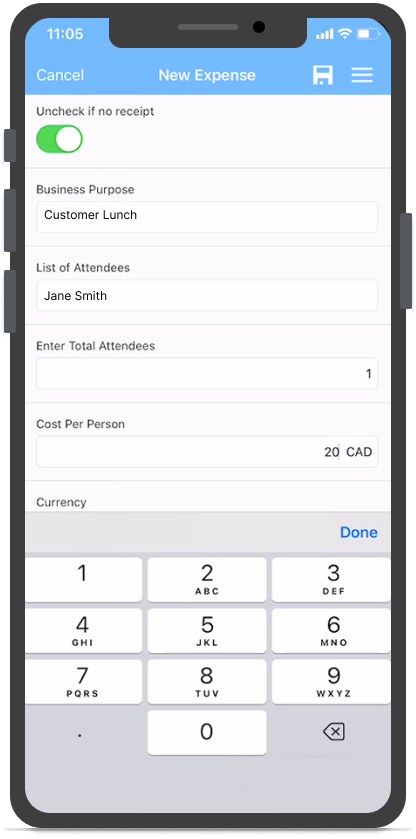
Saisissez le nombre total de participants :
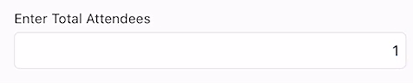
Une fois terminé, vous pouvez maintenant saisir le Coût Par Personne dans le champ suivant. Alternativement, vous pouvez descendre au champ Total pour saisir le montant total de la dépense et puisque vous avez déjà saisi le nombre de participants, le coût par personne sera calculé automatiquement :

Appuyez sur le champ et vous pourrez saisir les chiffres du coût.
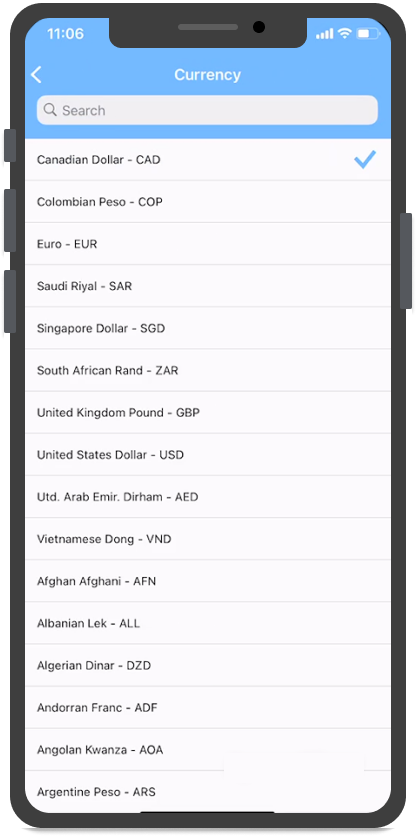
Si la dépense que vous créez était dans une devise différente de la devise par défaut de votre application ExpensePoint™, vous pouvez alors sélectionner la devise nécessaire dans le champ Devise.
Appuyez dessus et l'écran de sélection de Devise s'ouvrira pour vous permettre de choisir la devise de la dépense/reçu.
Si nécessaire, choisissez la Région où cette dépense a eu lieu. Appuyez sur le champ déroulant Région pour ouvrir les options de région :
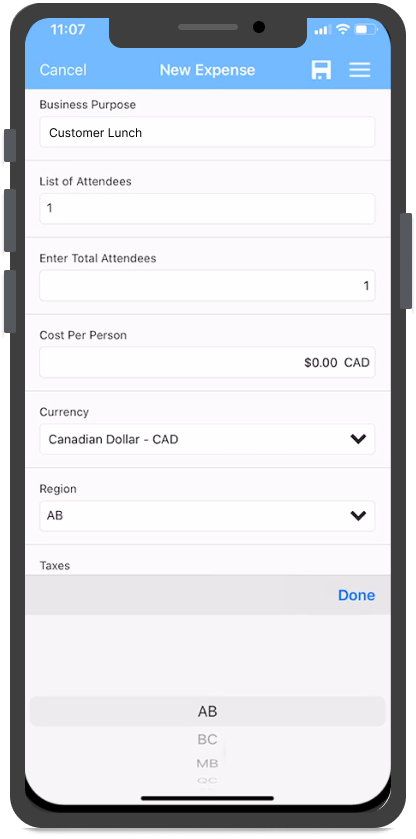
Si vous avez appliqué une devise différente pour la dépense, vous verrez le champ Taux de Change apparaître pour afficher le taux de change le plus récent pour cette devise basé sur les taux de XE.com.
Si la devise n'est plus pertinente pour la date de la dépense, vous pouvez l'ajuster manuellement en saisissant la devise appropriée.
Le champ Taxes sera rempli automatiquement dès que vous saisirez le total du reçu ou le champ total. Selon les types de taxes configurés pour votre organisation, ils seront appliqués automatiquement. Si vous devez ajuster les taxes, vous pouvez appuyer sur le champ Taxes pour accéder à l'écran de sélection des Taxes. De là, vous pouvez activer le type de taxe nécessaire dont vous avez besoin. Si vous ne voyez pas le type de taxe nécessaire, contactez votre administrateur.
Pour finaliser votre saisie de Dépense, saisissez le Total du Reçu si vous n'avez saisi aucun des champs précédents (par exemple, Nombre de Participants et Coût Par Personne).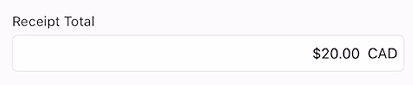
Vous remarquerez que le champ Total se remplira automatiquement dès que vous saisirez le Total du Reçu. Cependant, vous pouvez ajuster le Total si vous avez payé quelque chose en plus du Total du Reçu (par exemple, Pourboires).
Dès que vous avez saisi tous les détails de la dépense, vous pouvez procéder et l'enregistrer en appuyant sur l'icône Enregistrer  dans le coin supérieur droit de l'écran.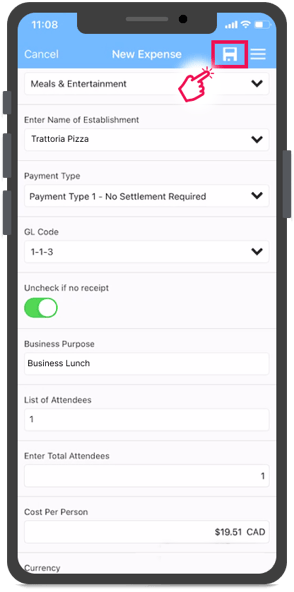
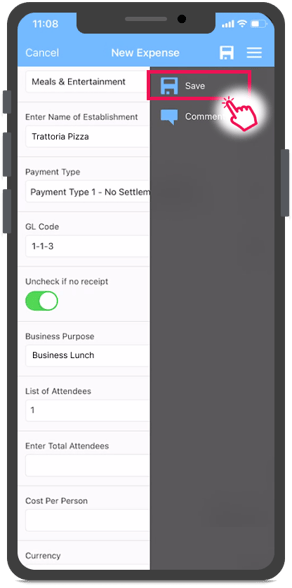
Alternativement, vous pouvez appuyer sur l'icône Enregistrer  depuis le menu hamburger de ce même écran.
Si vous n'avez pas saisi tous les champs obligatoires, vous ne pourrez pas Enregistrer la Dépense.
Si vous essayez d'ajouter une dépense qui est en dehors de la plage autorisée par votre entreprise, vous recevrez un message Infraction à la Politique, vous informant de l'infraction à la politique.
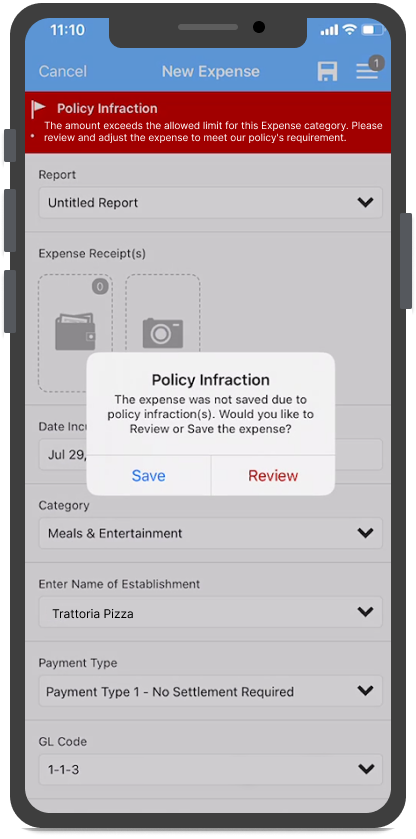
À partir de là, vous pouvez réviser la Dépense pour apporter les ajustements nécessaires afin de respecter les politiques de l'entreprise. Appuyez sur Réviser pour le faire.
Sinon, vous pouvez l'Enregistrer, mais cette dépense sera signalée sur l'écran Détails de la Dépense avec un ruban rouge en haut de l'écran, ainsi qu'une icône de drapeau  sur la Vue Liste des Dépenses.