![ExpensePoint White Logo.png]](https://support.expensepoint.com/hs-fs/hubfs/ExpensePoint%20Logos/ExpensePoint%20White%20Logo.png?height=40&name=ExpensePoint%20White%20Logo.png)
El Escáner de ExpensePoint es una potente herramienta digital que le permite capturar y convertir recibos y documentos físicos en formatos digitales. Esta función simplifica el registro y la gestión de gastos al permitirle cargar y adjuntar fácilmente recibos a sus informes de gastos dentro del sistema. Mejora la precisión, reduce la entrada manual de datos y garantiza que todos los documentos de respaldo estén disponibles para fines de verificación y cumplimiento.
Acceder a la función de Escáner
La función de Escáner se puede acceder desde varias áreas de la aplicación.
-
Acceder a la cámara desde la página de inicio
Toque el ícono de Cámara en el menú inferior de la aplicación móvil ExpensePoint.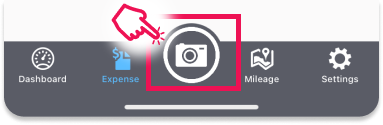
-
Escanear un recibo mientras crea un gasto
Si está creando un gasto, puede escanear un recibo tocando el ícono de Cámara dentro de la pantalla de Gastos.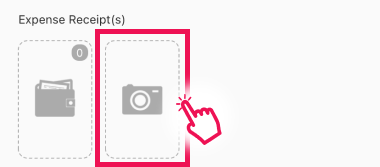
-
Escanear un recibo en la Cartera de Recibos
Si está en la pantalla de la Cartera de Recibos, puede tocar el ícono de cámara allí para escanear un recibo.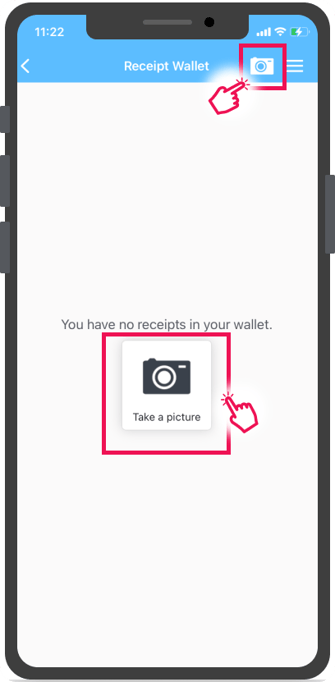
Nota: Si es la primera vez que utiliza la función de cámara o si no ha otorgado previamente permisos de cámara a la aplicación, deberá habilitar el acceso. Obtenga más información sobre los permisos de cámara en este artículo.
Uso de la función de Escáner
-
Tomar una foto de su recibo
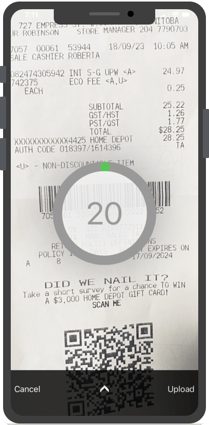
Una vez que la cámara esté abierta y se hayan otorgado los permisos, tome una foto de su recibo tocando el botón circular del obturador.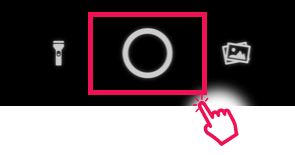
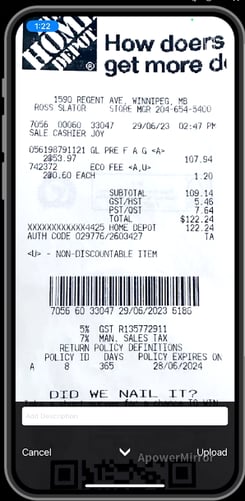
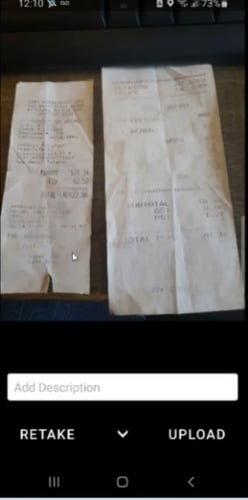
Si no está satisfecho con la foto, tiene la opción de volver a tomarla.
Nota: Puede fotografiar dos recibos a la vez, por ejemplo, si tiene un recibo de la comida y otro que muestra el total incluyendo la propina. -
Agregar una descripción
Después de capturar la imagen, puede agregar un nombre o descripción a su recibo. Ingrese texto usando el teclado en la parte inferior de la pantalla o agregue una descripción por voz. Obtenga más información sobre la entrada por voz en este artículo.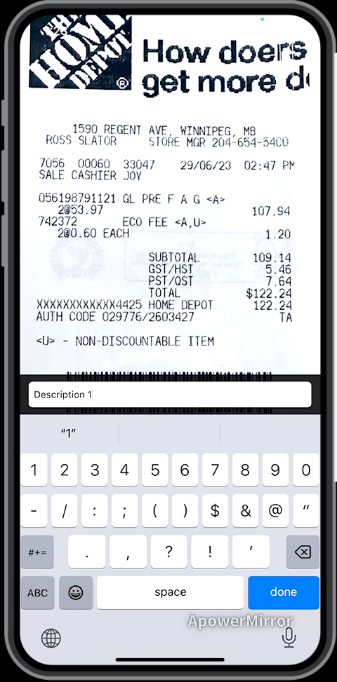
-
Ajustar la configuración de calidad de la foto
Puede configurar una calidad de foto más alta en la configuración de la aplicación. Obtenga más información sobre cómo ajustar la calidad de sus fotos en este artículo.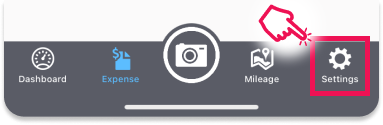
-
Cargar su recibo
Cuando esté listo, toque Cargar para guardar la imagen en su cartera de Recibos. También puede elegir cancelar si es necesario.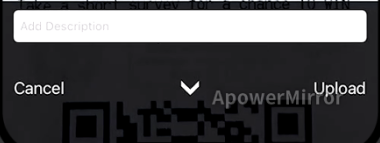
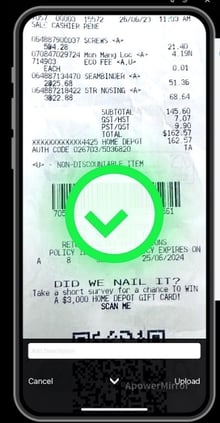
Recibirá una notificación con una marca de verificación verde una vez que la carga se haya completado.
-
Ver sus recibos
Después de cargar sus recibos, todos estarán visibles en su cartera de Recibos. Obtenga más información sobre la cartera de Recibos en este artículo.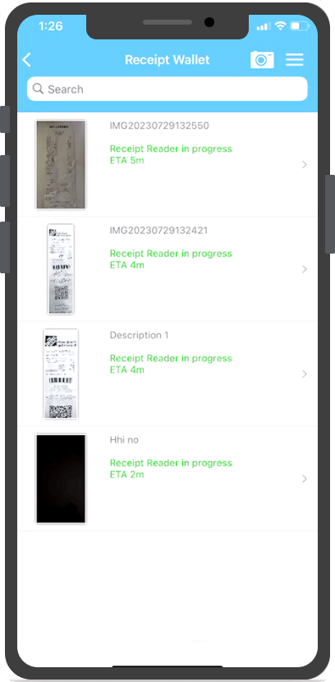
Cómo cargar imágenes de recibos desde el álbum móvil a la cartera de Recibos
Si anteriormente tomó fotos de sus recibos usando la cámara de su teléfono, puede cargarlas fácilmente a su cartera de Recibos siguiendo estos pasos:
-
Seleccionar Álbum
Desde la pantalla de Cámara, toque el ícono de Álbum.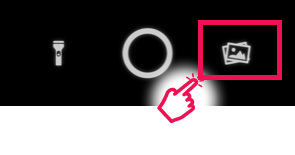
-
Seleccionar fotos
Esto abrirá el carrete de la cámara de su teléfono. Explore y seleccione las fotos de recibos que desea cargar.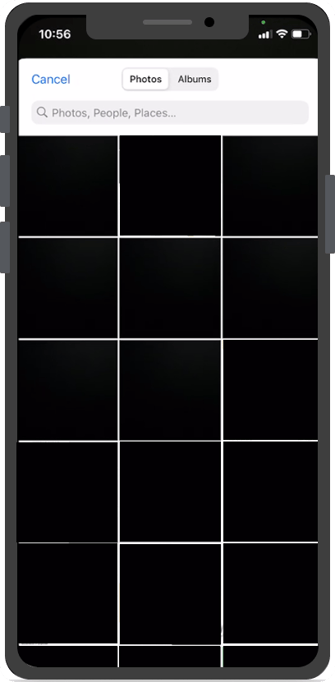
-
Toque Hecho
Después de seleccionar las imágenes, toque Hecho para ver las imágenes en su cartera de Recibos.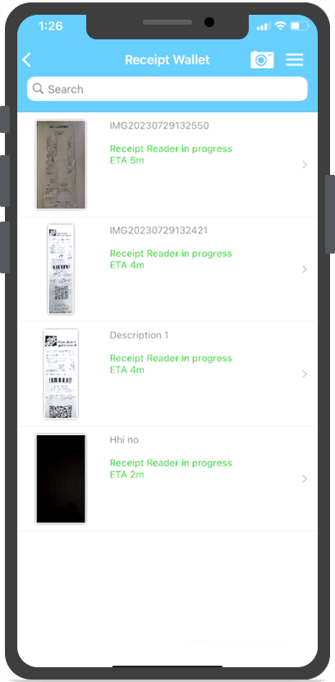
Linterna de la cámara
Si la habitación donde está tomando la foto tiene poca iluminación, puede mejorar la calidad de la imagen habilitando la opción de Linterna:
-
Toque el ícono de Linterna
Desde la pantalla de Cámara, toque el ícono de Linterna.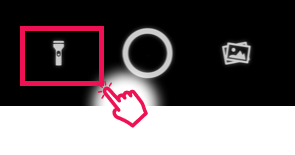
-
Luz adicional
Esto encenderá una luz adicional para ayudarle a capturar una imagen más clara y de mayor calidad.