![ExpensePoint White Logo.png]](https://support.expensepoint.com/hs-fs/hubfs/ExpensePoint%20Logos/ExpensePoint%20White%20Logo.png?height=40&name=ExpensePoint%20White%20Logo.png)
Le scanner ExpensePoint est un puissant outil numérique qui vous permet de capturer et de convertir des reçus et documents papier en formats numériques. Cette fonctionnalité simplifie la saisie et la gestion des dépenses en vous permettant de téléverser et de joindre facilement des reçus à vos rapports de dépenses dans le système. Elle améliore la précision, réduit la saisie manuelle des données et garantit que tous les documents justificatifs sont facilement accessibles à des fins de vérification et de conformité.
Accéder à la fonctionnalité de numérisation
La fonctionnalité de scanner est accessible à partir de plusieurs sections de l’application.
-
Accéder à l’appareil photo depuis la page d’accueil
Touchez l’icône de l’appareil photo dans le menu inférieur de l’application mobile ExpensePoint.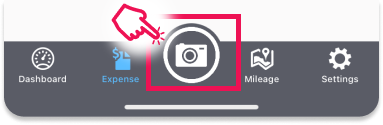
-
Numériser un reçu pendant la création d’une dépense
Si vous créez une dépense, vous pouvez numériser un reçu en touchant l’icône de l’appareil photo dans l’écran Dépenses.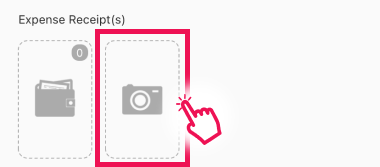
-
Numériser un reçu dans le Portefeuille de reçus
Si vous êtes dans l’écran du Portefeuille de reçus, vous pouvez toucher l’icône de l’appareil photo pour numériser un reçu.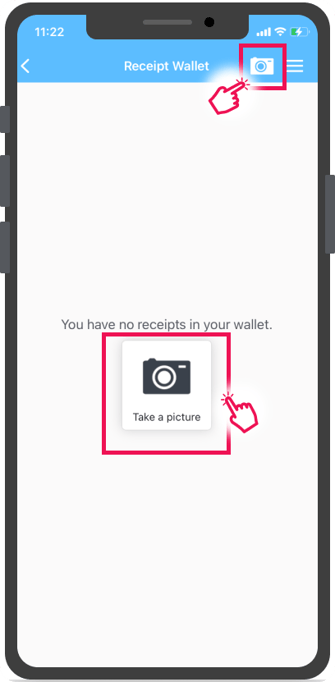
Remarque : Si c’est votre première utilisation de la fonctionnalité de caméra ou si vous n’avez pas encore accordé les permissions d’accès à la caméra à l’application, vous devrez activer l’accès. Pour en savoir plus sur les permissions de caméra, consultez cet article.
Utilisation de la fonctionnalité de numérisation
-
Prendre une photo de votre reçu
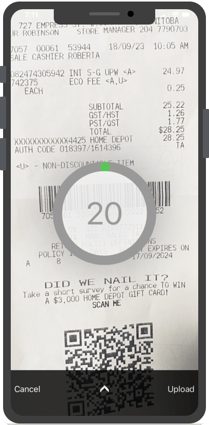
Une fois la caméra ouverte et les permissions accordées, prenez une photo de votre reçu en touchant le bouton circulaire de l’obturateur.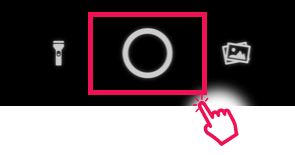
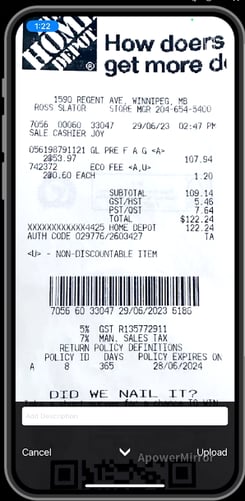
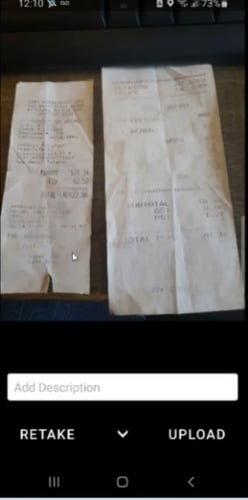
Si vous n’êtes pas satisfait de la photo, vous avez la possibilité de la reprendre.
Remarque : Vous pouvez photographier deux reçus à la fois, par exemple un reçu pour le repas et un autre indiquant le total incluant le pourboire. -
Ajouter une description
Après avoir capturé l’image, vous pouvez ajouter un nom ou une description à votre reçu. Saisissez du texte à l’aide du clavier au bas de l’écran ou ajoutez une description par commande vocale. Pour en savoir plus sur la saisie vocale, consultez cet article.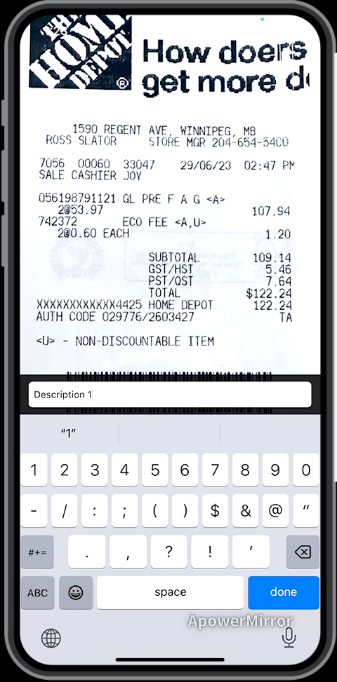
-
Ajuster les paramètres de qualité photo
Vous pouvez définir une qualité photo plus élevée dans les paramètres de l’application. Pour en savoir plus sur l’ajustement de la qualité photo, consultez cet article.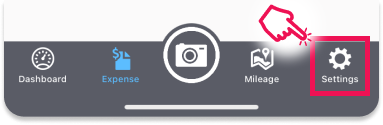
-
Téléverser votre reçu
Lorsque vous êtes prêt, touchez Téléverser pour enregistrer l’image dans votre Portefeuille de reçus. Vous pouvez également choisir d’annuler au besoin.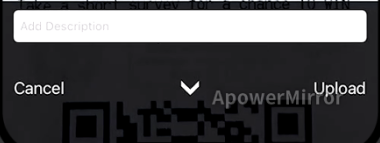
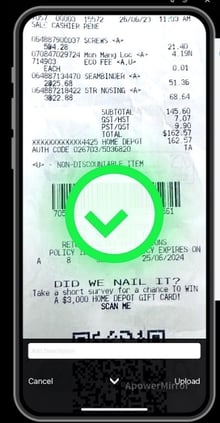
Vous recevrez une notification avec une coche verte une fois le téléversement terminé.
-
Consulter vos reçus
Après le téléversement, tous vos reçus seront visibles dans votre Portefeuille de reçus. Pour en savoir plus sur le Portefeuille de reçus, consultez cet article.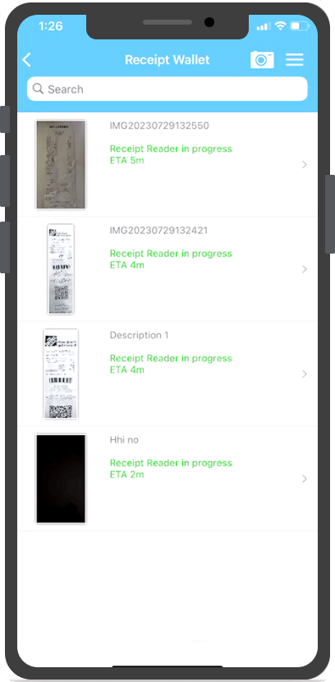
Comment téléverser des images de reçus depuis l’album mobile vers votre Portefeuille de reçus
Si vous avez déjà pris des photos de vos reçus avec la caméra de votre téléphone, vous pouvez facilement les téléverser dans votre Portefeuille de reçus en suivant ces étapes :
-
Sélectionner Album
À partir de l’écran de la caméra, touchez l’icône Album.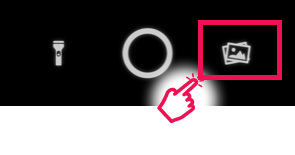
-
Sélectionner des photos
Cela ouvrira la pellicule de votre téléphone. Parcourez et sélectionnez les photos de reçus que vous souhaitez téléverser.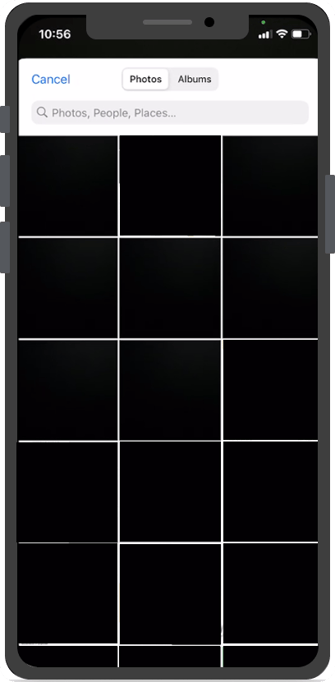
-
Touchez Terminé
Après avoir sélectionné les images, touchez Terminé pour voir les images dans votre Portefeuille de reçus.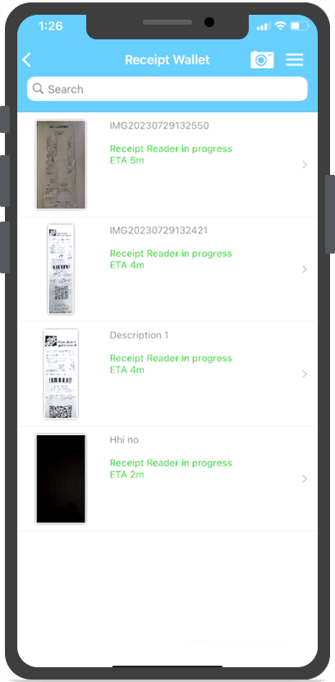
Lampe de poche de la caméra
Si la pièce où vous prenez la photo est mal éclairée, vous pouvez améliorer la qualité de l’image en activant l’option Lampe de poche :
-
Touchez l’icône de lampe de poche
À partir de l’écran de la caméra, touchez l’icône de lampe de poche.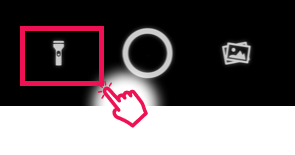
-
Éclairage supplémentaire
Cela activera une lumière supplémentaire pour vous aider à capturer une image plus claire et de meilleure qualité.