![ExpensePoint White Logo.png]](https://support.expensepoint.com/hs-fs/hubfs/ExpensePoint%20Logos/ExpensePoint%20White%20Logo.png?height=40&name=ExpensePoint%20White%20Logo.png)
Después de que el Lector OCR de Recibos extraiga los detalles de su recibo, estos serán validados contra las transacciones existentes en el sistema para encontrar coincidencias.
Si está enviando recibos para gastos de bolsillo, puede utilizarlos inmediatamente en sus informes de gastos. Sin embargo, para transacciones con tarjeta corporativa, puede tomar hasta 24 horas para que los recibos coincidan con las transacciones de la tarjeta de crédito antes de que puedan agregarse como gastos.
Cuando la integración de tarjetas de crédito está habilitada, los recibos que coincidan con una transacción mostrarán un botón Verificar coincidencia en el registro del recibo escaneado.
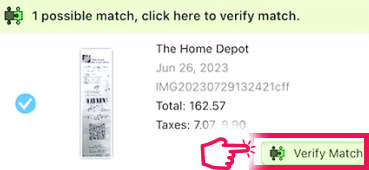
El sistema activa el botón Verificar coincidencia cuando los detalles del recibo coinciden al menos en un 80 % con una transacción (pueden existir diferencias debido a propinas o pequeñas variaciones).
Los algoritmos de coincidencia validarán la información del recibo utilizando 4 parámetros:
-
Proveedor
-
Fecha
-
Total
-
Impuestos
Al hacer clic en Verificar coincidencia, puede revisar los detalles del recibo y de la transacción de la tarjeta de crédito lado a lado para comprender el motivo de la coincidencia. En la parte inferior de la pantalla de detalles de coincidencia, puede agregar el recibo o gasto a un Informe de Gastos seleccionándolo en el menú desplegable.
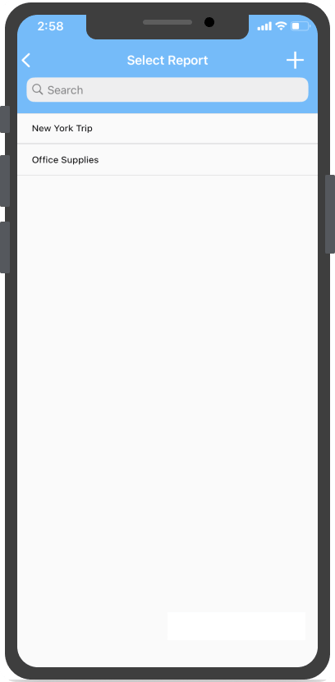
Si no tiene un Informe de Gastos, puede crear uno nuevo tocando el ícono de más en la esquina superior de la pantalla. Obtenga más información sobre cómo Crear un Informe de Gastos en este artículo.
Para obtener instrucciones para navegador web o aplicación de escritorio, consulte este artículo.