![ExpensePoint White Logo.png]](https://support.expensepoint.com/hs-fs/hubfs/ExpensePoint%20Logos/ExpensePoint%20White%20Logo.png?height=40&name=ExpensePoint%20White%20Logo.png)
Dès que les détails du reçu sont lus par le lecteur de reçus OCR, ils seront validés par rapport aux transactions existantes du système pour vérifier toute correspondance. En savoir plus sur la façon d'activer le flux de transactions dans votre système ExpensePoint™.
Si vous saisissez des reçus pour des dépenses personnelles remboursables, vous pouvez utiliser ces reçus pour les rapports de dépenses, mais si vous avez pris la photo de vos reçus pour les transactions de cartes d'entreprise, cela peut prendre jusqu'à 24 heures pour que les reçus correspondent aux transactions par carte de crédit, avant qu'ils puissent être enregistrés comme dépenses.
S'il y a une intégration de carte de crédit, les reçus qui correspondent à une transaction, le bouton Vérifier la correspondance apparaîtra sur l'enregistrement du reçu numérisé :
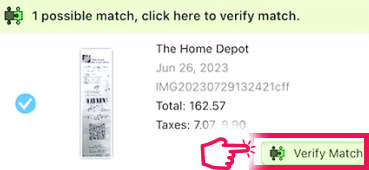
Toute information correspondant à 80 % ou plus du reçu déclenchera le bouton Vérifier la correspondance (le pourcentage pourrait être inférieur à 100 % en raison, par exemple, d'une différence de pourboire)
Les algorithmes de correspondance valideront les informations du reçu sur 4 paramètres lus par le scanner :
- Fournisseur
- Date
- Total
- Taxes
En cliquant sur le bouton Vérifier la correspondance, vous pouvez consulter à la fois le reçu et les détails de la transaction par carte de crédit pour examiner le raisonnement de la correspondance. En bas de l'écran des détails de la correspondance, vous aurez une option pour ajouter le reçu/dépense au rapport de dépenses.
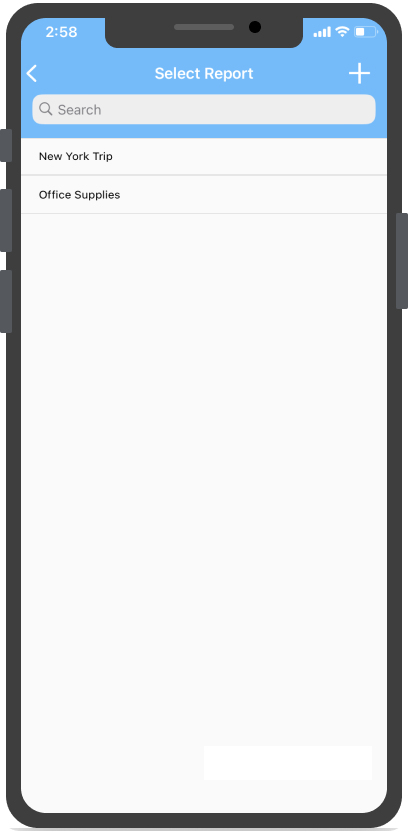
Dans le champ déroulant, choisissez le rapport auquel vous souhaitez joindre le reçu. Si vous n'avez pas de rapport de dépenses, vous pouvez en créer un nouveau en appuyant sur l'icône plus dans le coin supérieur de l'écran. En savoir plus sur la façon de créer un rapport de dépenses.