![ExpensePoint White Logo.png]](https://support.expensepoint.com/hs-fs/hubfs/ExpensePoint%20Logos/ExpensePoint%20White%20Logo.png?height=40&name=ExpensePoint%20White%20Logo.png)
Antes de editar un usuario, asegúrese de haber seleccionado el Grupo de Usuarios correcto en la parte superior del espacio de trabajo. Normalmente, este será el grupo Todos los Usuarios, a menos que el usuario pertenezca a un grupo diferente, que puede seleccionar según corresponda.
Agregar un nuevo usuario
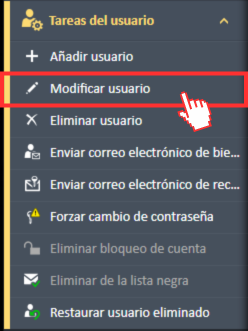
Para agregar un usuario, haga clic en la opción Agregar usuario en el menú de navegación Tareas de usuario ubicado en el lado izquierdo de la pantalla.
Editar un usuario existente
Para modificar un usuario existente, seleccione Modificar usuario en el menú de navegación Tareas de usuario ubicado en el lado izquierdo de la pantalla. Se abrirá la ventana Editor de usuarios.
El Editor de usuarios incluye las siguientes pestañas principales:
- General
- Permisos
- Miembros
- Roles
- Categorías
Pestaña General
En la pestaña General, puede editar la información básica del usuario, como:
- Dirección de correo electrónico
- Nombre
- Apellido
- Cargo: El cargo del usuario dentro de su organización.
- Departamento: Seleccione el departamento del usuario en la lista desplegable.
- Moneda: Seleccione la moneda en la que se espera que el usuario presente sus informes de gastos.
- Dirección 1
- Dirección 2
- Ciudad
- Estado/Provincia
- Código postal
- País
- Número de teléfono
- La cuenta está deshabilitada: Marque esta casilla para deshabilitar el acceso del usuario al sistema ExpensePoint.
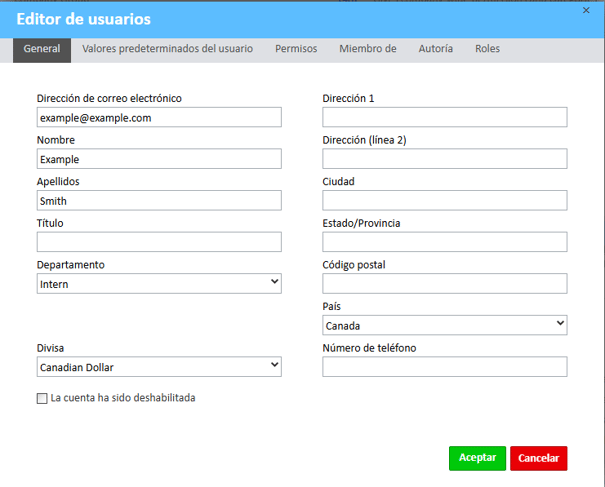
Obtenga más información sobre la información básica del usuario en este artículo.
Pestaña Valores predeterminados del usuario
En la pestaña Valores predeterminados del usuario, puede ajustar los campos predefinidos para el usuario.
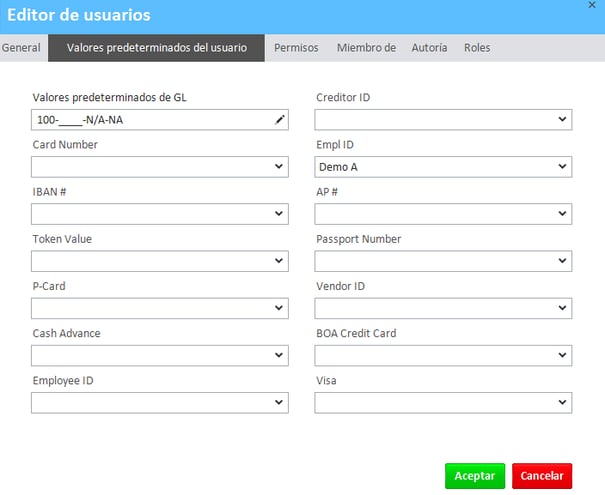
Para obtener más detalles sobre cómo configurar los Valores predeterminados del usuario, consulte este artículo.
Pestaña Permisos
En la pestaña Permisos, puede ajustar los permisos del usuario.
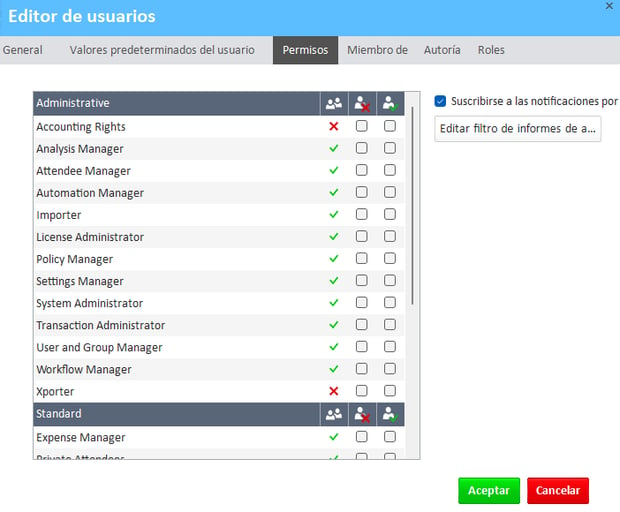
Para obtener más detalles sobre cómo configurar los permisos de usuario, consulte este artículo.
Pestaña Miembro de
La pestaña Miembro de le permite modificar los Grupos de Usuarios a los que pertenece el usuario.
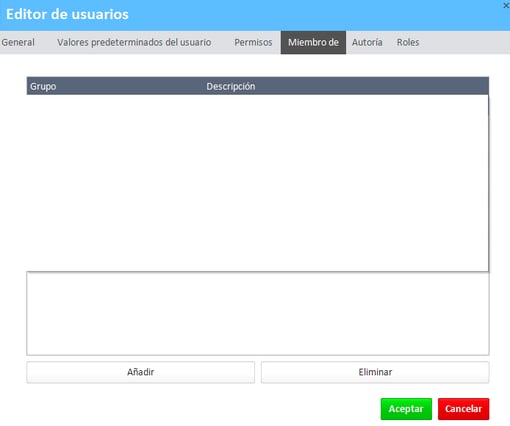
Obtenga más información sobre cómo agregar y eliminar usuarios de grupos de usuarios en este artículo.
Pestaña Autoría
La pestaña Autoría le permite agregar o eliminar delegados para el usuario.
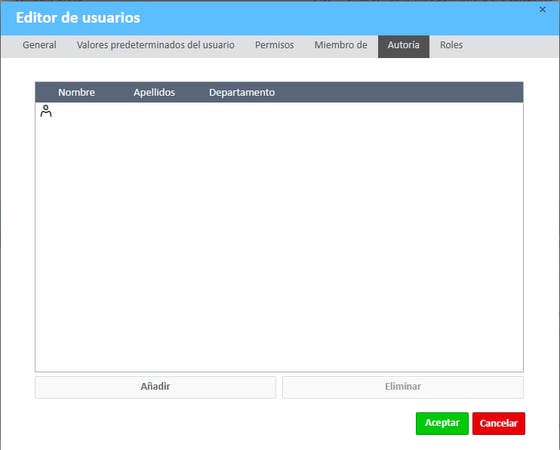
Para obtener orientación sobre la gestión de delegados, consulte este artículo.
Pestaña Roles
La pestaña Roles le permite modificar el rol del usuario.
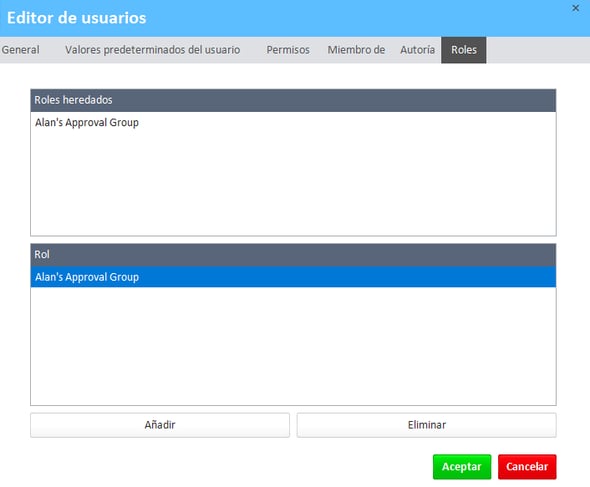
Obtenga más información sobre cómo agregar o eliminar roles en este artículo.
Vea el video a continuación para obtener una guía visual paso a paso sobre cómo modificar un usuario.