![ExpensePoint White Logo.png]](https://support.expensepoint.com/hs-fs/hubfs/ExpensePoint%20Logos/ExpensePoint%20White%20Logo.png?height=40&name=ExpensePoint%20White%20Logo.png)
Avant de modifier un utilisateur, assurez-vous d’avoir sélectionné le bon groupe d’utilisateurs dans le haut de l’espace de travail. Habituellement, il s’agit du groupe Tous les utilisateurs, sauf si l’utilisateur appartient à un autre groupe que vous pouvez sélectionner au besoin.
Ajouter un nouvel utilisateur
Pour ajouter un utilisateur, cliquez sur l’option Ajouter un utilisateur dans le menu de navigation Tâches utilisateur situé à gauche de l’écran.
Modifier un utilisateur existant
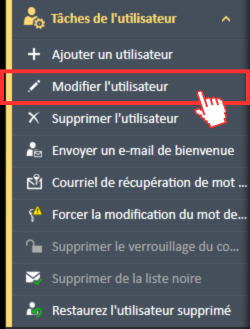
Pour modifier un utilisateur existant, sélectionnez Modifier un utilisateur dans le menu de navigation Tâches utilisateur situé à gauche de l’écran. La fenêtre Éditeur d’utilisateurs s’ouvrira.
L’Éditeur d’utilisateurs comprend les onglets principaux suivants :
- Général
- Autorisations
- Membres
- Rôles
- Catégories
Onglet Général
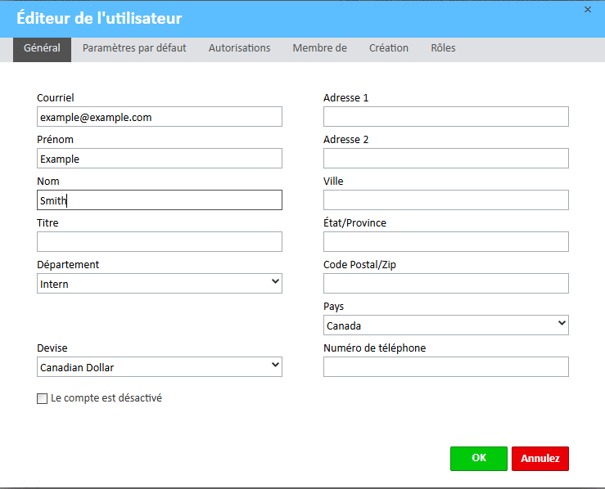
Dans l’onglet Général, vous pouvez modifier les renseignements de base de l’utilisateur, notamment :
- Adresse courriel
- Prénom
- Nom de famille
- Titre : Le titre de l’utilisateur au sein de votre organisation.
- Service : Sélectionnez le service de l’utilisateur dans la liste déroulante.
- Devise : Sélectionnez la devise dans laquelle l’utilisateur doit soumettre ses rapports de dépenses.
- Adresse 1
- Adresse 2
- Ville
- Province/État
- Code postal
- Pays
- Numéro de téléphone
- Compte désactivé : Cochez cette case pour désactiver l’accès de l’utilisateur au système ExpensePoint.
Pour en savoir plus sur les renseignements de base d’un utilisateur, consultez cet article.
Onglet Valeurs par défaut de l’utilisateur
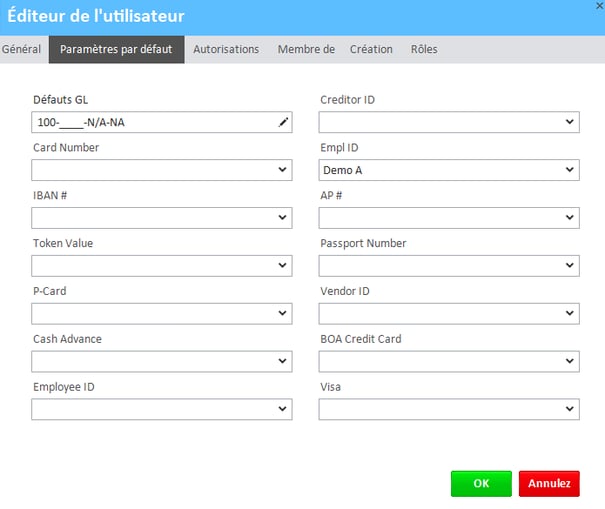
Dans l’onglet Valeurs par défaut de l’utilisateur, vous pouvez ajuster les champs préremplis pour l’utilisateur.
Pour plus de détails sur la configuration des valeurs par défaut de l’utilisateur, veuillez consulter cet article.
Onglet Autorisations
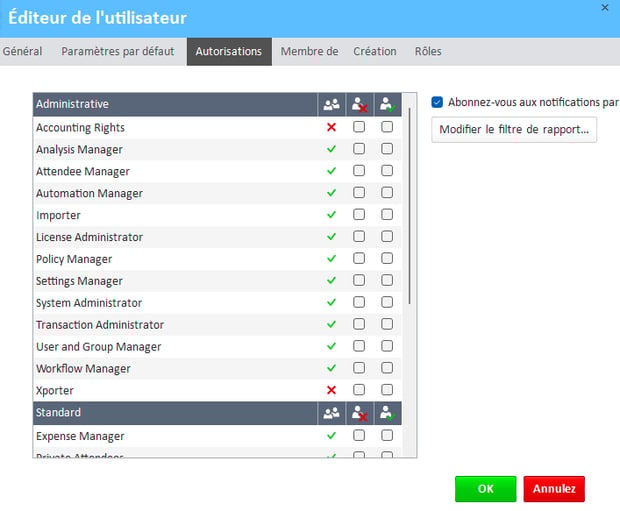
Dans l’onglet Autorisations, vous pouvez ajuster les autorisations de l’utilisateur.
Pour plus de détails sur la configuration des autorisations utilisateur, veuillez consulter cet article.
Onglet Membre de
L’onglet Membre de vous permet de modifier les groupes d’utilisateurs auxquels l’utilisateur appartient.
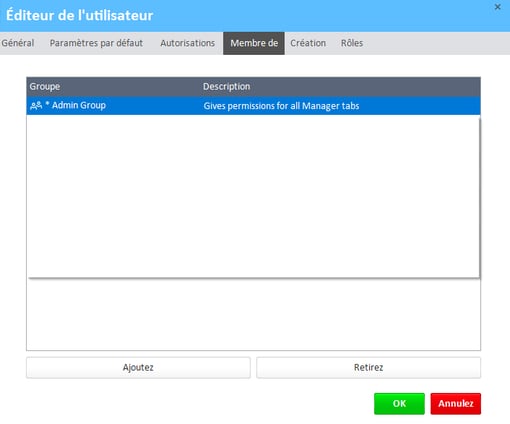
Pour en savoir plus sur l’ajout et le retrait d’utilisateurs dans les groupes d’utilisateurs, consultez cet article.
Onglet Délégation
L’onglet Délégation vous permet d’ajouter ou de supprimer des délégués pour l’utilisateur.
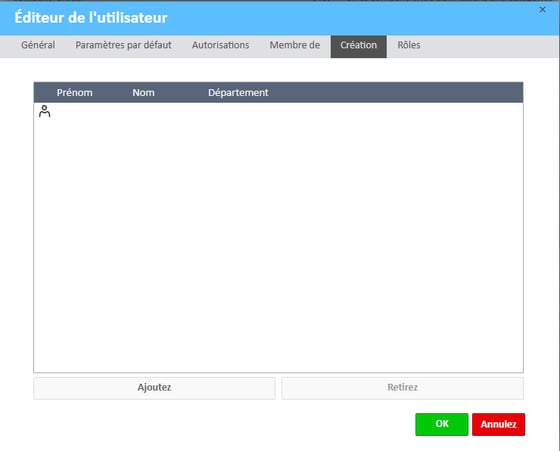
Pour obtenir des conseils sur la gestion des délégués, veuillez consulter cet article.
Onglet Rôles
L’onglet Rôles vous permet de modifier le rôle de l’utilisateur.
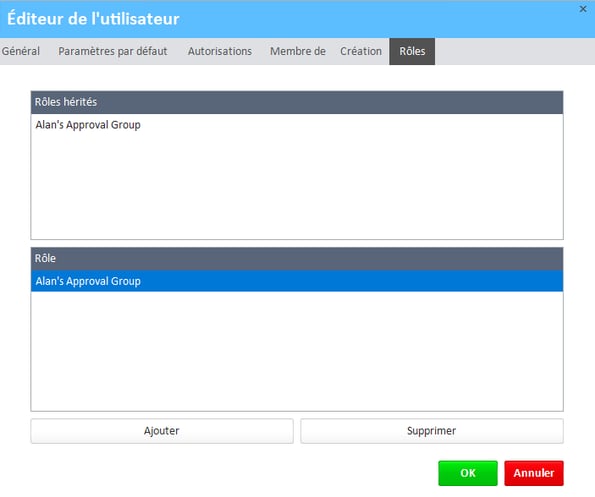
Pour en savoir plus sur l’ajout ou le retrait de rôles, consultez cet article.
Visionnez la vidéo ci-dessous pour obtenir un guide visuel étape par étape sur la modification d’un utilisateur.