![ExpensePoint White Logo.png]](https://support.expensepoint.com/hs-fs/hubfs/ExpensePoint%20Logos/ExpensePoint%20White%20Logo.png?height=40&name=ExpensePoint%20White%20Logo.png)
Reordenar los segmentos GL puede facilitar y agilizar que los usuarios que envían informes encuentren la información correcta al crear gastos para los informes de gastos. Además, ajustar el orden de los segmentos puede ayudar a alinear la visualización con la secuencia utilizada en su sistema contable para mantener la coherencia.
Pasos para ajustar el orden de los segmentos GL
- Abrir el Administrador de Configuración
En la parte superior de la pantalla de ExpensePoint, haga clic en el módulo Administrador de Configuración.
- Seleccionar Segmentos GL
En el menú de navegación del lado izquierdo, seleccione Segmentos GL.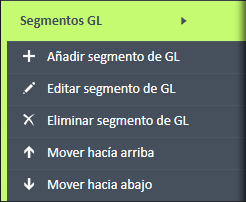
- Seleccionar el segmento
En la lista de Segmentos GL, elija el segmento que desea mover.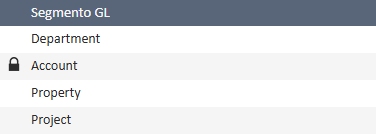
- Ajustar la posición
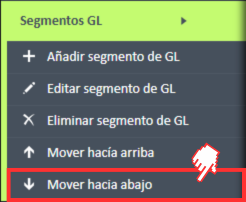
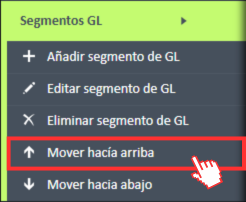
Utilice las opciones Mover hacia arriba o Mover hacia abajo para ajustar la posición del segmento según sus preferencias.