![ExpensePoint White Logo.png]](https://support.expensepoint.com/hs-fs/hubfs/ExpensePoint%20Logos/ExpensePoint%20White%20Logo.png?height=40&name=ExpensePoint%20White%20Logo.png)
La réorganisation des segments GL peut permettre aux utilisateurs qui soumettent des rapports de trouver plus facilement et plus rapidement les bonnes informations lors de la création de dépenses pour les rapports de dépenses. De plus, l’ajustement de l’ordre des segments peut aider à harmoniser l’affichage avec la séquence utilisée dans votre système comptable afin d’assurer une meilleure cohérence.
Étapes pour ajuster l’ordre des segments GL
- Ouvrir le Gestionnaire des paramètres
Dans la partie supérieure de votre écran ExpensePoint, cliquez sur le module Gestionnaire des paramètres.
- Sélectionner les segments GL
Dans le menu de navigation de gauche, sélectionnez Segments GL.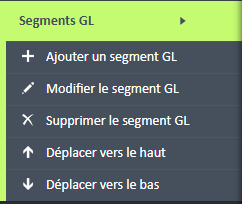
- Sélectionner le segment
Dans la liste des segments GL, choisissez le segment que vous souhaitez déplacer.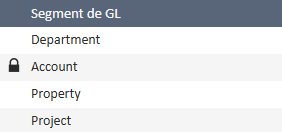
- Ajuster la position
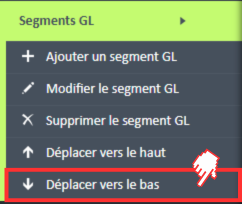
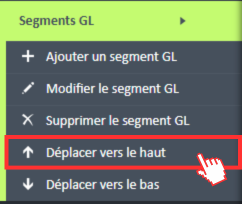
Utilisez les options Déplacer vers le haut ou Déplacer vers le bas pour ajuster la position du segment selon vos préférences.