![ExpensePoint White Logo.png]](https://support.expensepoint.com/hs-fs/hubfs/ExpensePoint%20Logos/ExpensePoint%20White%20Logo.png?height=40&name=ExpensePoint%20White%20Logo.png)
Para optimizar la gestión de transacciones, puede asignar una tarjeta de crédito a un usuario específico. Esta asignación es un paso que solo debe realizarse una vez. Una vez que una tarjeta se vincula a un usuario, todas las transacciones existentes de esa tarjeta se asignarán a ese usuario. En el futuro, cualquier transacción nueva realizada con esa tarjeta se asignará automáticamente al mismo usuario sin necesidad de realizar ninguna acción adicional, siempre que el número de la tarjeta no cambie.
Pasos para asignar una tarjeta a un usuario
- Abra el Gestor de Transacciones
Navegue hasta el módulo Gestor de Transacciones en la parte superior de la ventana.
- Seleccione la plantilla
En el área de trabajo, seleccione el nombre de la Plantilla deseada.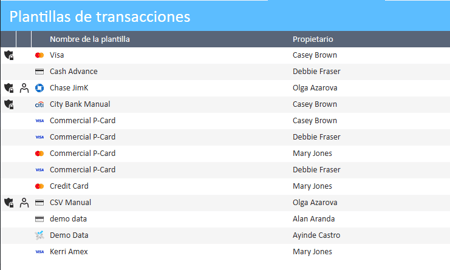
Puede hacer doble clic en la plantilla o hacer clic en la opción Ver importaciones del menú de navegación Plantilla.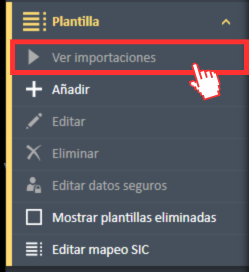
- Seleccione el archivo
Se mostrarán todos los archivos importados mediante la plantilla seleccionada. Elija el nombre del archivo importado específico de la lista.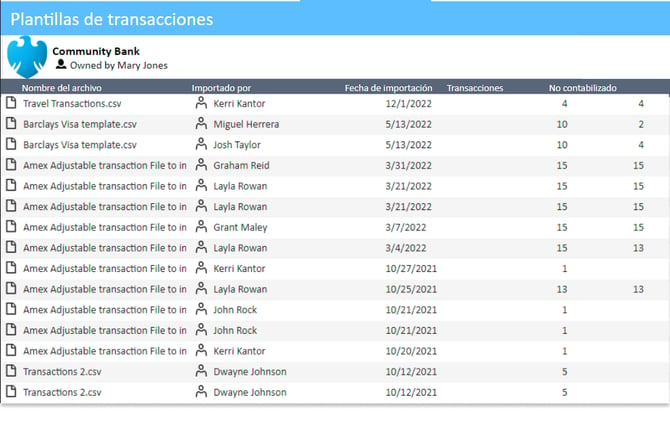
Haga doble clic en el archivo o haga clic en la opción Ver transacciones del menú de navegación Importaciones.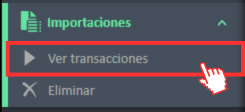
- Asigne la tarjeta a un usuario
En la lista de transacciones, localice la columna Nombre de usuario, que aparecerá en blanco si la tarjeta aún no ha sido asignada a un usuario..png?width=670&height=227&name=image%20(12).png)
Seleccione una de las transacciones del usuario correspondiente y, a continuación, seleccione Asignar a usuario en las opciones del menú del lado izquierdo..png?width=300&height=258&name=image%20(11).png)
En la lista de usuarios que aparece, seleccione el nombre del usuario y haga clic en Aceptar.
Todas las transacciones de esa tarjeta quedarán asignadas al usuario seleccionado..png?width=450&height=401&name=image%20(8).png)
Pasos para desasignar o editar el usuario de una tarjeta
- Abra el Gestor de Usuarios y Grupos
Navegue hasta el módulo Gestor de Usuarios y Grupos en la parte superior de la ventana.
- Seleccione Modificar usuario
En el menú de navegación Tareas de usuario del lado izquierdo de la pantalla, seleccione Modificar usuario.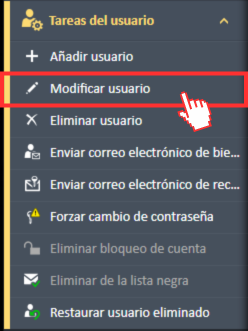
- Elimine la información de asignación de la tarjeta de crédito
En la pestaña Valores predeterminados del usuario de la ventana Editor de usuarios, elimine la información de la tarjeta anterior del campo Asignación de tarjeta de crédito.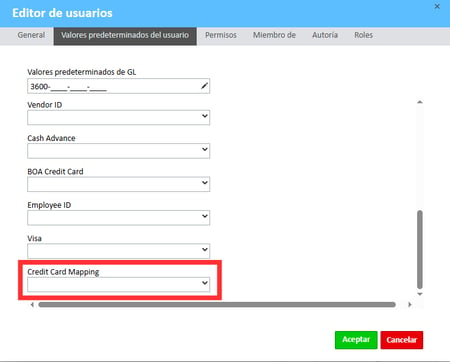
Una vez que el campo esté vacío, siga los pasos anteriores para asignar la tarjeta a un usuario diferente, si es necesario.