![ExpensePoint White Logo.png]](https://support.expensepoint.com/hs-fs/hubfs/ExpensePoint%20Logos/ExpensePoint%20White%20Logo.png?height=40&name=ExpensePoint%20White%20Logo.png)
Pour simplifier la gestion des transactions, vous pouvez attribuer une carte de crédit à un utilisateur précis. Cette attribution est une opération à effectuer une seule fois. Une fois qu'une carte est associée à un utilisateur, toutes les transactions existantes liées à cette carte lui seront attribuées. Par la suite, toutes les nouvelles transactions effectuées avec cette carte seront automatiquement attribuées au même utilisateur, sans qu'aucune autre intervention ne soit nécessaire, tant que le numéro de la carte ne change pas.
Étapes pour attribuer une carte à un utilisateur
- Ouvrir le Gestionnaire des transactions
Accédez au module Gestionnaire des transactions situé en haut de la fenêtre.
- Sélectionner le modèle
Dans l'espace de travail, sélectionnez le nom du Modèle souhaité.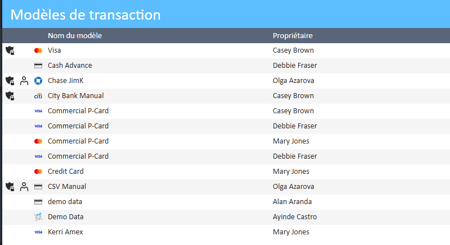
Vous pouvez soit double-cliquer sur le modèle, soit cliquer sur l'option Afficher les importations dans le menu de navigation Modèle.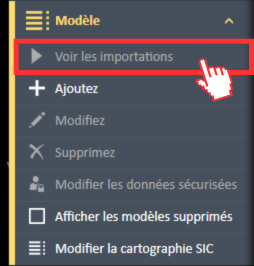
- Sélectionner le fichier
Tous les fichiers importés à l'aide du modèle sélectionné s'afficheront. Sélectionnez le nom du fichier importé désiré dans la liste.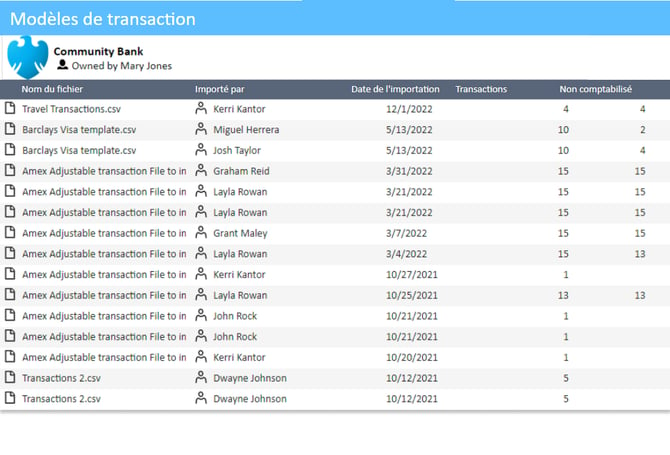
Double-cliquez sur le fichier ou cliquez sur l'option Afficher les transactions dans le menu de navigation Importations.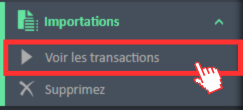
- Attribuer la carte à un utilisateur
Dans la liste des transactions, repérez la colonne Nom d'utilisateur, qui sera vide si la carte n'a pas encore été associée à un utilisateur.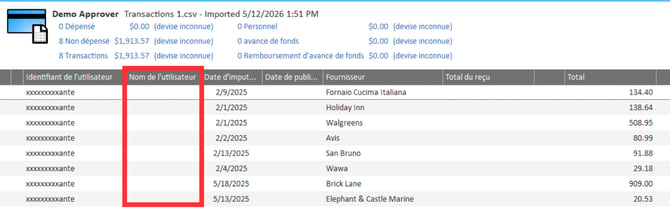
Sélectionnez une des transactions de l'utilisateur concerné, puis cliquez sur Attribuer à un utilisateur dans le menu de navigation de gauche..png?width=250&height=206&name=image%20(10).png)
Dans la liste des utilisateurs qui s'affiche, sélectionnez le nom de l'utilisateur et cliquez sur OK.
Toutes les transactions associées à cette carte seront désormais attribuées à l'utilisateur sélectionné..png?width=450&height=401&name=image%20(7).png)
Étapes pour retirer l'attribution ou modifier l'utilisateur associé à une carte
- Ouvrir le Gestionnaire des utilisateurs et des groupes
Accédez au module Gestionnaire des utilisateurs et des groupes situé en haut de la fenêtre.
- Sélectionner Modifier un utilisateur
Dans le menu de navigation Tâches utilisateur situé à gauche de l'écran, sélectionnez Modifier un utilisateur.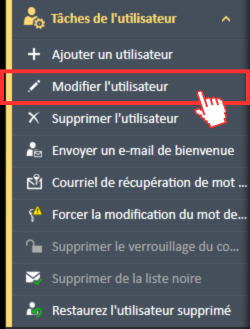
- Supprimer les renseignements d'association de la carte de crédit
Dans l'onglet Valeurs par défaut de l'utilisateur de la fenêtre Éditeur d'utilisateur, supprimez les anciens renseignements de la carte du champ Association de carte de crédit.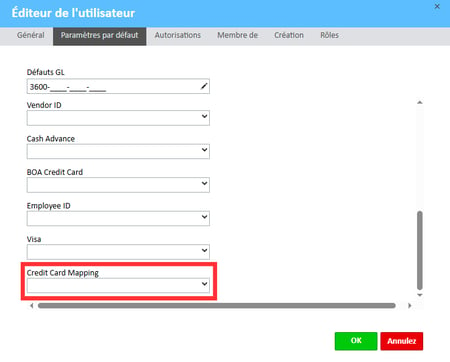
Une fois le champ vide, suivez les étapes ci-dessus pour attribuer la carte à un autre utilisateur, au besoin.