![ExpensePoint White Logo.png]](https://support.expensepoint.com/hs-fs/hubfs/ExpensePoint%20Logos/ExpensePoint%20White%20Logo.png?height=40&name=ExpensePoint%20White%20Logo.png)
Los Proyectos le permiten categorizar los gastos en función de iniciativas o actividades específicas dentro de su organización. Esto le ayuda a realizar un seguimiento de cuánto se está gastando en cada proyecto, facilitando la gestión de presupuestos y recursos.
Los proyectos son especialmente útiles en organizaciones donde los gastos se comparten entre varios proyectos o departamentos, asegurando una asignación precisa de los costos.
Cómo ver sus proyectos
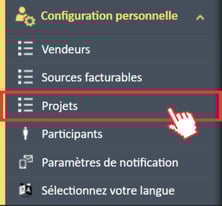
Para ver una lista de sus Proyectos en ExpensePoint, vaya a la opción Proyectos en el menú de navegación de Ajjustes personales en el lado izquierdo de la pantalla.
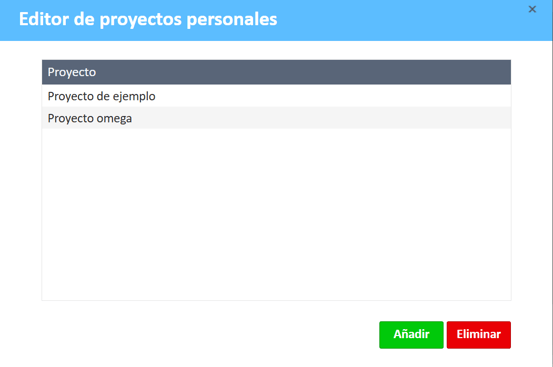
Se abrirá la ventana del Editor de proyectos personales, mostrando una lista de los Proyectos que ha configurado.
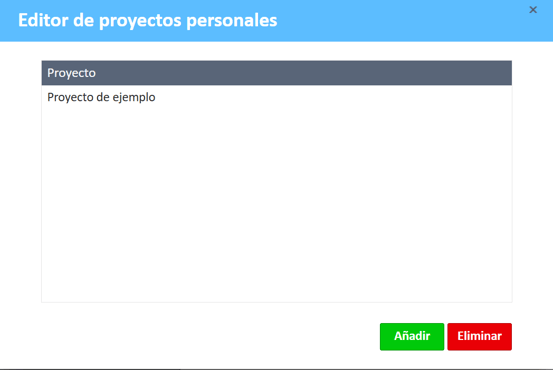
Desde aquí, podrá crear un proyecto o eliminar uno existente.
Crear un nuevo proyecto
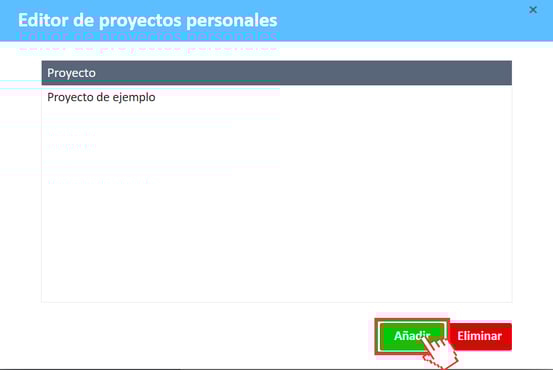
Para crear un proyecto, haga clic en el botón Añadir en la parte inferior de la ventana del Editor de proyectos personales.
Ingrese el nombre de su nuevo proyecto y haga clic en Guardar.
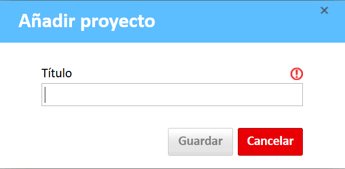
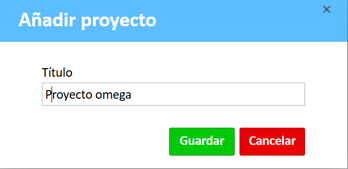
Una vez guardado, aparecerá en la lista de proyectos.
Eliminar un proyecto
Para eliminar un proyecto, seleccione el proyecto que desea eliminar y luego haga clic en el botón Eliminar en la parte inferior de la lista del Editor de proyectos personales.
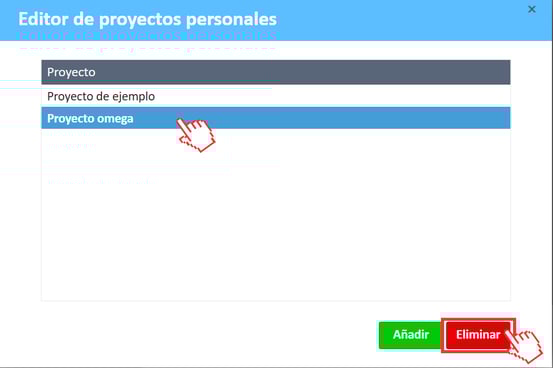
Nota: Si no puede eliminar un proyecto, comuníquese con su administrador para verificar sus permisos.
Aparecerá una ventana de confirmación solicitándole que confirme esta acción.
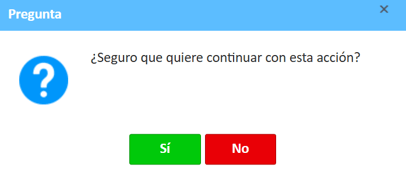
Haga clic en Sí para proceder con la eliminación. De lo contrario, haga clic en No o en el icono X en la esquina superior derecha de la pantalla para cancelar.