![ExpensePoint White Logo.png]](https://support.expensepoint.com/hs-fs/hubfs/ExpensePoint%20Logos/ExpensePoint%20White%20Logo.png?height=40&name=ExpensePoint%20White%20Logo.png)
Les Projets vous permettent de catégoriser les dépenses en fonction d’initiatives ou d’activités spécifiques au sein de votre organisation. Cela vous aide à suivre les montants dépensés pour chaque projet, facilitant ainsi la gestion des budgets et des ressources.
Les projets sont particulièrement utiles dans les organisations où les dépenses sont partagées entre plusieurs projets ou départements, assurant une répartition précise des coûts.
Comment consulter vos projets
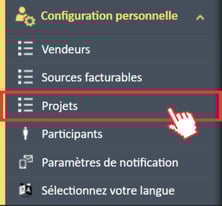
Pour afficher la liste de vos Projets dans ExpensePoint, accédez à l’option Projets dans le menu de navigation des Paramètres personnels situé à gauche de l’écran.
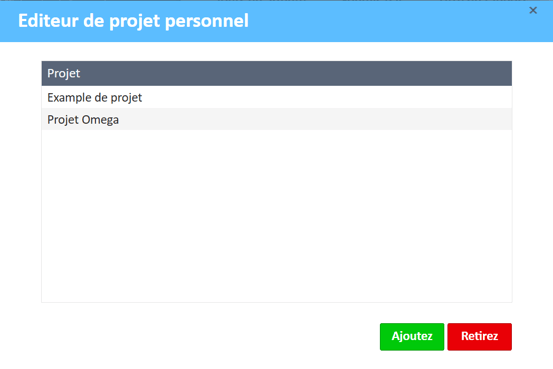
La fenêtre de l’éditeur de projet personnel s’ouvrira, affichant la liste des projets que vous avez configurés.
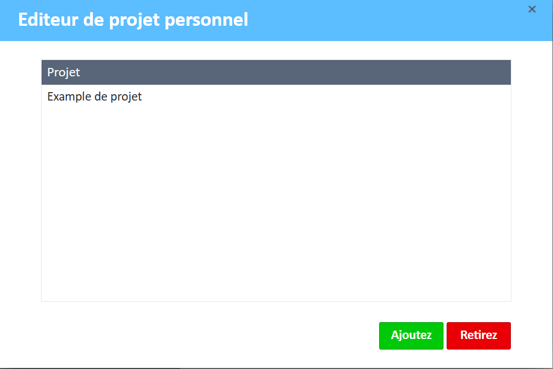
À partir de là, vous pourrez créer un projet ou en supprimer un.
Créer un nouveau projet
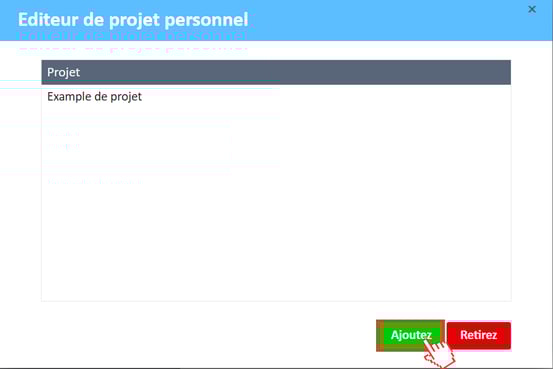
Pour créer un projet, cliquez sur le bouton Ajoutez au bas de la fenêtre de l’éditeur de projet personnel.
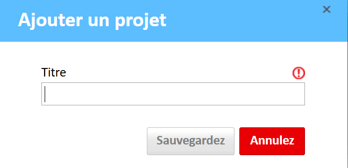
Saisissez le nom de votre nouveau projet, puis cliquez sur Sauvegardez.
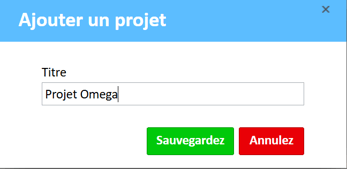
Une fois enregistré, il apparaîtra dans la liste des projets.
Supprimer un projet
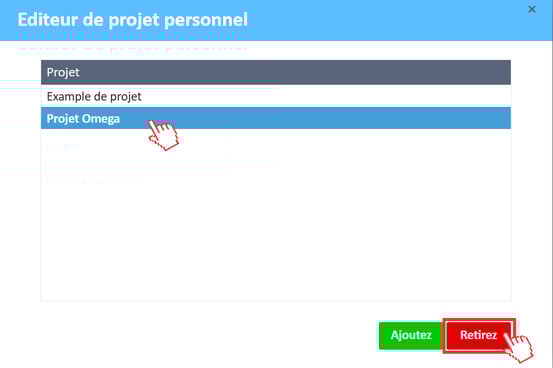
Pour supprimer un projet, sélectionnez le projet que vous souhaitez supprimer, puis cliquez sur le bouton Retirez au bas de la liste de l’éditeur de projets personnels.
Remarque: Si vous ne pouvez pas supprimer un projet, veuillez contacter votre administrateur pour vérifier vos autorisations.
Une fenêtre de confirmation apparaîtra pour vous demander de confirmer cette action.
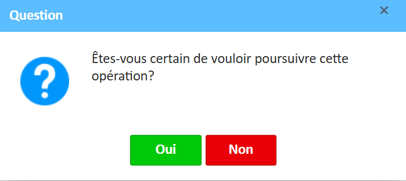
Cliquez sur Oui pour procéder à la suppression. Sinon, cliquez sur Non ou sur l’icône X en haut à droite de l’écran pour annuler.