![ExpensePoint White Logo.png]](https://support.expensepoint.com/hs-fs/hubfs/ExpensePoint%20Logos/ExpensePoint%20White%20Logo.png?height=40&name=ExpensePoint%20White%20Logo.png)
La sección Proyectos en ExpensePoint le permite realizar un seguimiento de los gastos asociados con proyectos específicos. Puede crear un proyecto y vincular todos los gastos relacionados con él. Si el proyecto es para un cliente, también puede asociar ese cliente con los gastos y marcarlos como facturables.
Área de Códigos GL para Proyectos
Si su lista de proyectos es extensa, es más eficiente administrar la lista de proyectos dentro del área de Códigos GL. El área de Códigos GL incluye una función de búsqueda que no está disponible en el campo estándar de Proyectos.
Para la integración con un software de contabilidad, solo debe utilizarse el código del proyecto (sin descripciones), lo que hace que el área de Códigos GL sea la opción más adecuada.
Acceder a la Lista de Proyectos
- Abrir el Administrador de Configuración
En la parte superior de la pantalla de ExpensePoint, haga clic en el módulo Administrador de Configuración.
- Acceder a Proyectos
Seleccione Proyectos en el menú de navegación del lado izquierdo.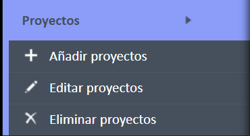
- Proyectos Disponibles
Se mostrará la lista completa de los proyectos disponibles.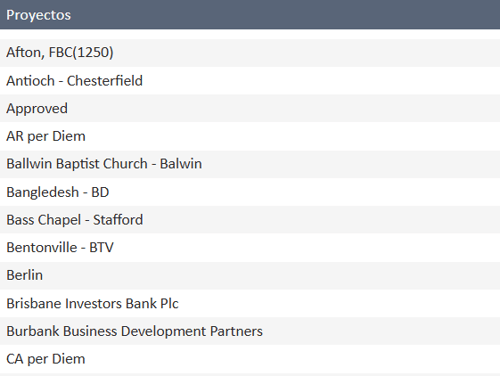
Administración de Proyectos
Dentro de la lista de proyectos, puede:
- Agregar nuevos proyectos.
- Editar proyectos existentes.
- Eliminar proyectos.
Los proyectos pueden representar clientes, trabajos u opciones simples de sí/no. El campo de proyecto puede admitir listas, entradas manuales o ambas.
Control del Acceso a Proyectos para la Integración Contable
Si su empresa planea integrarse con un software de contabilidad, se recomienda:
- Utilizar una lista global de proyectos bloqueada.
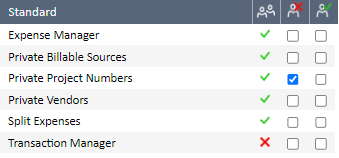
- Deshabilitar los proyectos personales/privados para los usuarios con el fin de mantener la coherencia.
Para deshabilitar los proyectos personales/privados:
- Vaya al módulo Administrador de Usuarios y Grupos.
- Haga doble clic en el usuario.
- Vaya a la pestaña Permisos.
- Marque la opción para deshabilitar Proyectos Privados.
Uso de Proyectos Durante el Envío de Gastos
Los usuarios que envían gastos pueden seleccionar proyectos mientras editan los gastos:
- Haga clic en el ícono del lápiz en el campo Código GL.

- Se abrirá el Editor de Códigos GL, donde los usuarios podrán seleccionar el proyecto desde el campo Código de Trabajo.
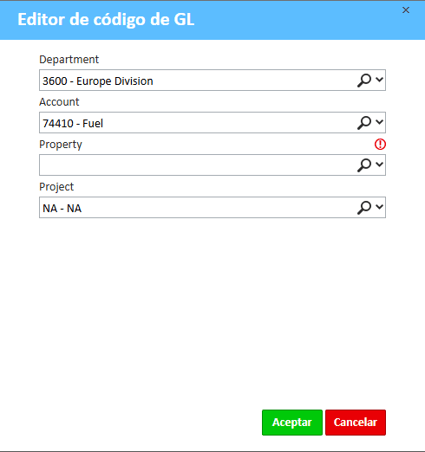
- Al hacer clic en el ícono de búsqueda del campo Código de Trabajo, los usuarios pueden encontrar rápidamente un proyecto escribiendo palabras clave.
Notas
- Para listas de proyectos extensas e integraciones con software de contabilidad, puede ser preferible administrar los proyectos en el área de Códigos GL debido a sus capacidades de búsqueda y a la necesidad de utilizar únicamente los códigos.
- Las listas globales de proyectos mejoran la coherencia entre los usuarios, especialmente cuando se integran con software de contabilidad.
Vea el video a continuación para obtener una guía visual sobre Proyectos.