![ExpensePoint White Logo.png]](https://support.expensepoint.com/hs-fs/hubfs/ExpensePoint%20Logos/ExpensePoint%20White%20Logo.png?height=40&name=ExpensePoint%20White%20Logo.png)
La section Projets d'ExpensePoint vous permet de faire le suivi des dépenses associées à des projets précis. Vous pouvez créer un projet et y associer toutes les dépenses connexes. Si le projet est destiné à un client, vous pouvez également associer ce client aux dépenses et les marquer comme facturables.
Zone des codes GL pour les projets
Si votre liste de projets est longue, il est plus efficace de gérer la liste des projets dans la zone des codes GL. Cette zone comprend une fonction de recherche qui n'est pas offerte dans le champ standard Projet.
Pour l'intégration avec un logiciel de comptabilité, seul le code du projet (sans description) doit être utilisé, ce qui fait de la zone des codes GL le meilleur choix.
Accéder à la liste des projets
- Ouvrir le Gestionnaire des paramètres
Dans le haut de votre écran ExpensePoint, cliquez sur le module Gestionnaire des paramètres.
- Accéder aux projets
Sélectionnez Projets dans le menu de navigation de gauche.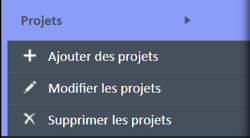
- Projets disponibles
La liste complète de vos projets disponibles s'affichera.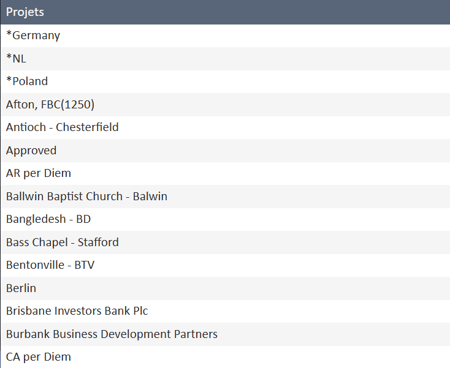
Gérer les projets
Dans la liste des projets, vous pouvez :
- Ajouter de nouveaux projets.
- Modifier des projets existants.
- Supprimer des projets.
Les projets peuvent représenter des clients, des mandats ou de simples options oui/non. Le champ Projet peut prendre en charge des listes, des saisies manuelles ou les deux.
Contrôler l'accès aux projets pour l'intégration comptable
Si votre entreprise prévoit une intégration avec un logiciel de comptabilité, il est recommandé de :
- Utiliser une liste globale de projets verrouillée.
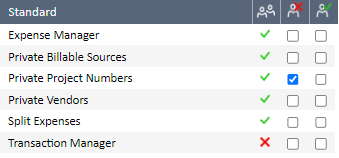
- Désactiver les projets personnels/privés pour les utilisateurs afin d'assurer l'uniformité.
Pour désactiver les projets personnels/privés :
- Accédez au module Gestionnaire des utilisateurs et des groupes.
- Double-cliquez sur l'utilisateur.
- Accédez à l'onglet Autorisations.
- Cochez l'option permettant de désactiver les projets privés.
Utiliser les projets lors de la soumission des dépenses
Les utilisateurs peuvent sélectionner des projets lorsqu'ils modifient leurs dépenses :
- Cliquez sur l'icône du crayon dans le champ Code GL.

- L'Éditeur des codes GL s'ouvrira, où les utilisateurs pourront sélectionner le projet dans le champ Code de travail.
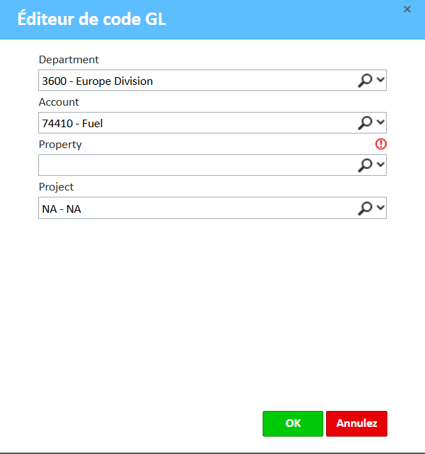
- En cliquant sur l'icône de recherche dans le champ Code de travail, les utilisateurs peuvent trouver rapidement un projet en saisissant des mots-clés.
Remarques
- Pour les longues listes de projets et les intégrations avec un logiciel de comptabilité, il peut être préférable de gérer les projets dans la zone des codes GL, grâce aux fonctions de recherche et à l'utilisation de codes seulement.
- Les listes globales de projets favorisent une meilleure uniformité entre les utilisateurs, particulièrement lors d'une intégration avec un logiciel de comptabilité.
Visionnez la vidéo ci-dessous pour obtenir une démonstration visuelle de la fonctionnalité Projets.