![ExpensePoint White Logo.png]](https://support.expensepoint.com/hs-fs/hubfs/ExpensePoint%20Logos/ExpensePoint%20White%20Logo.png?height=40&name=ExpensePoint%20White%20Logo.png)
La Cartera de recibos le permite almacenar y gestionar digitalmente los recibos asociados a sus gastos. Cuando incurra en gastos relacionados con el trabajo, puede usar la cámara de la aplicación móvil de ExpensePoint para capturar o cargar imágenes de sus recibos en papel. Estos recibos digitales se almacenan en la Cartera de recibos dentro de su cuenta de ExpensePoint.
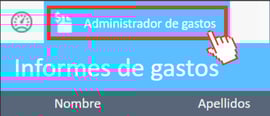
Para acceder a la cartera de recibos, seleccione el módulo Gestor de gastos en el menú superior de la pantalla.
Desde el menú de navegación, vaya a la sección Tareas de entrada y haga clic en cartera de recibos.
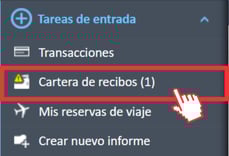
Esto abrirá la ventana de la cartera de recibos, donde se mostrará una lista de sus recibos almacenados.
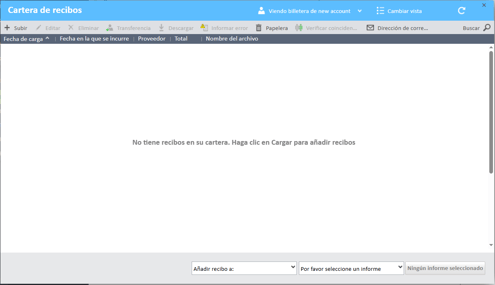
Dentro de la cartera de recibos, tiene las siguientes opciones:
-
Cargar nuevos recibos.
-
Editar recibos existentes.
-
Eliminar recibos no deseados.
-
Descargar copias.
-
Volver a leer los datos del recibo.
-
Ver la papelera.
-
Verificar coincidencias.
-
Ver direcciones de correo electrónico vinculadas.
-
Buscar sus recibos.
-
Agregar recibos a un informe de gastos.
Si su cartera de recibos está vacía, puede cargar recibos siguiendo las instrucciones de este artículo.
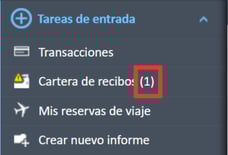
Si hay recibos en la cartera de recibos, aparecerá un número entre paréntesis junto a la opción del menú indicando cuántos recibos tiene almacenados.
Para ver los detalles de cualquier recibo de la lista, haga doble clic sobre él y se abrirá una vista ampliada para su revisión.
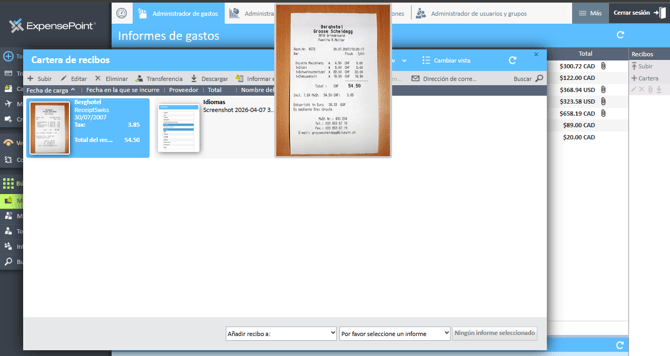
Haga clic en cualquier parte fuera del recibo para cerrarlo.
El almacenamiento de recibos en la cartera de recibos está diseñado para optimizar su flujo de trabajo. Los recibos no están pensados para permanecer en la cartera indefinidamente; en su lugar, pueden trasladarse fácilmente y vincularse a sus gastos. Esto simplifica el proceso de creación de informes de gastos, haciéndolo más eficiente y sencillo.
Para obtener instrucciones en dispositivos móviles, consulte este artículo.