![ExpensePoint White Logo.png]](https://support.expensepoint.com/hs-fs/hubfs/ExpensePoint%20Logos/ExpensePoint%20White%20Logo.png?height=40&name=ExpensePoint%20White%20Logo.png)
Si el diseño de un recibo escaneado aparece incorrecto, puede ajustarlo rotando la imagen.
Pasos para rotar un recibo escaneado
-
Acceder a la Cartera de Recibos:
Desde la pestaña Gastos en el menú de navegación inferior, abra el módulo Cartera de Recibos.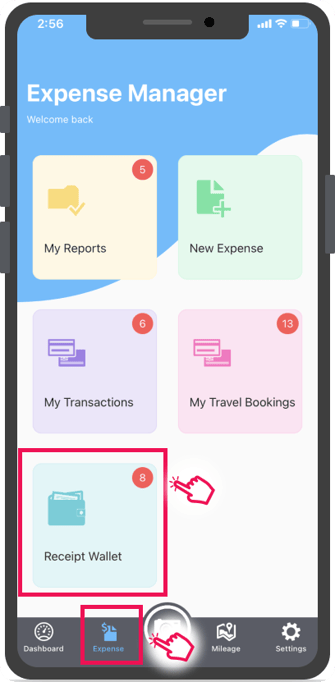
-
Seleccionar un recibo:
Toque el recibo deseado de la lista.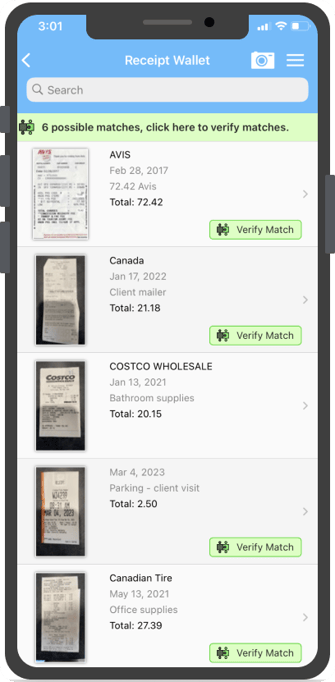
-
Rotar el recibo:
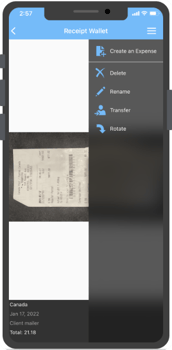
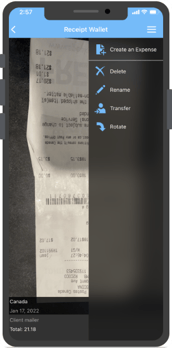
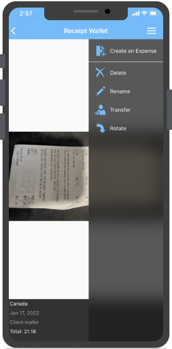
Toque el menú hamburguesa en la esquina superior derecha y seleccione la opción Rotar.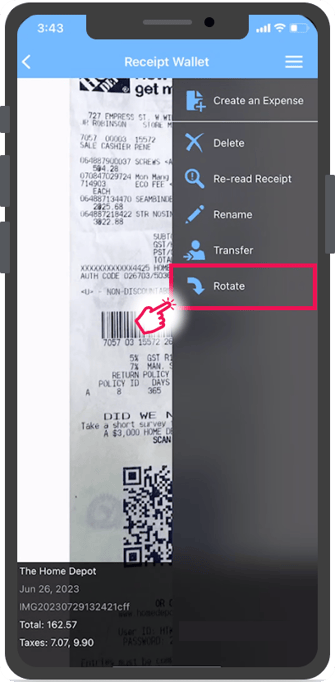
-
Ajustar la rotación:
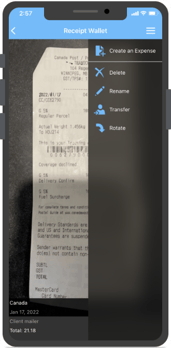
Toque Rotar tantas veces como sea necesario. Cada toque rotará la imagen en el sentido de las agujas del reloj.
Para obtener instrucciones para navegador web o aplicación de escritorio, consulte este artículo.