![ExpensePoint White Logo.png]](https://support.expensepoint.com/hs-fs/hubfs/ExpensePoint%20Logos/ExpensePoint%20White%20Logo.png?height=40&name=ExpensePoint%20White%20Logo.png)
Si la mise en page d’un reçu numérisé semble incorrecte, vous pouvez l’ajuster en faisant pivoter l’image.
Étapes pour faire pivoter un reçu numérisé
-
Accéder au Portefeuille de reçus :
À partir de l’onglet Dépenses dans le menu de navigation inférieur, ouvrez le module Portefeuille de reçus.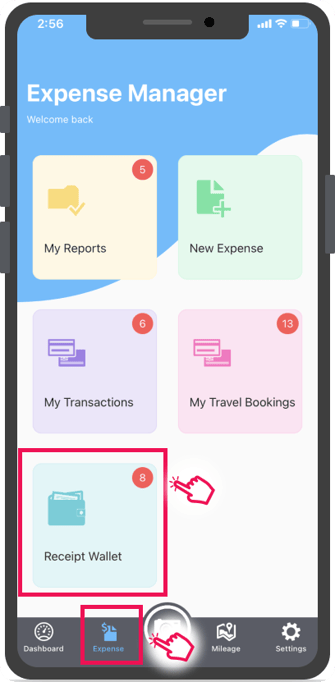
-
Sélectionner un reçu :
Touchez le reçu désiré dans la liste.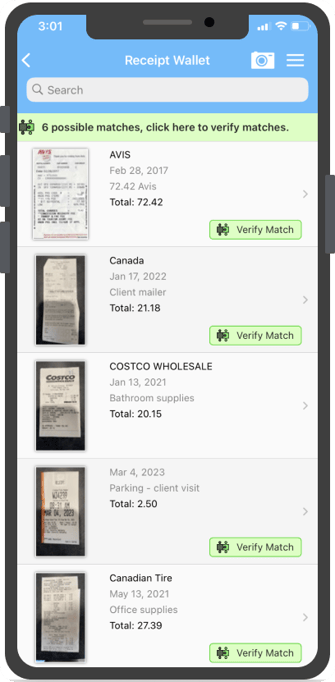
-
Faire pivoter le reçu :
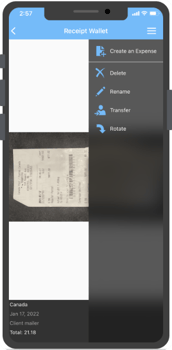
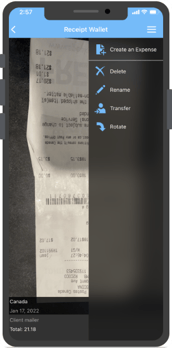
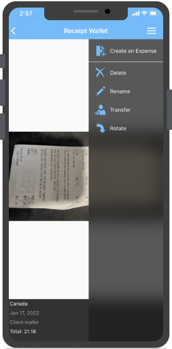
Touchez le menu hamburger dans le coin supérieur droit et sélectionnez l’option Faire pivoter.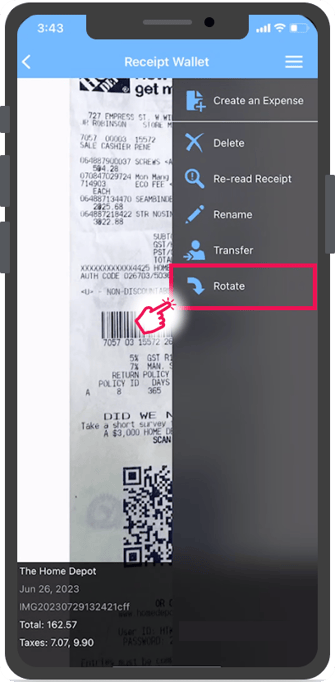
-
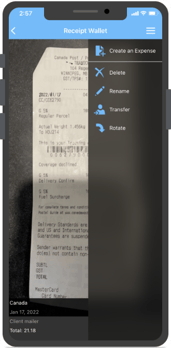
Ajuster la rotation :
Touchez Faire pivoter autant de fois que nécessaire. Chaque toucher fera pivoter l’image dans le sens des aiguilles d’une montre.
Pour obtenir les instructions pour le navigateur Web ou l’application de bureau, veuillez consulter cet article.