![ExpensePoint White Logo.png]](https://support.expensepoint.com/hs-fs/hubfs/ExpensePoint%20Logos/ExpensePoint%20White%20Logo.png?height=40&name=ExpensePoint%20White%20Logo.png)
La sección Configuración le permite personalizar la aplicación según sus preferencias mediante la administración de la privacidad, la seguridad y el comportamiento de la aplicación. Estos controles ofrecen opciones de personalización que mejoran su experiencia de usuario y garantizan que la aplicación funcione de acuerdo con sus necesidades.
Para acceder a la configuración, toque la pestaña Configuración en el menú de navegación inferior de la aplicación.
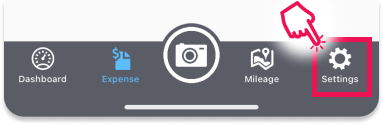
Desde allí, puede ajustar varias funciones dentro de la aplicación ExpensePoint, incluidas:
- Notificaciones de ExpensePoint
- Calidad de recibos
- Eliminar caché de imágenes
- Seleccionar su idioma
- Cambiar contraseña
- Información personal
- Cambiar de usuario
- Cerrar sesión
- Rastreador de kilometraje
- Usar GPS en tiempo real
- Unidades de distancia
- Número de versión
- Datos de diagnóstico
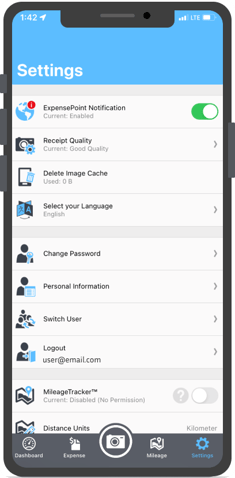
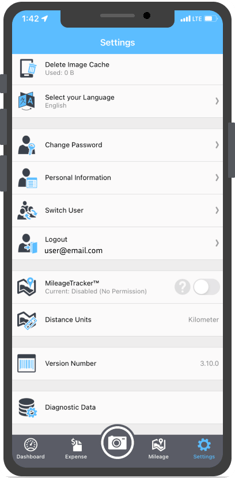
Notificaciones de ExpensePoint
Desde el menú de Notificaciones de ExpensePoint, puede personalizar sus preferencias de notificaciones. Si las notificaciones están desactivadas, no recibirá alertas de la aplicación.
Para habilitar las notificaciones, cambie el interruptor a color verde. Una vez habilitadas, recibirá las notificaciones que su administrador haya activado.
Tipos de notificaciones que puede recibir:
- Notificaciones sobre gastos rechazados.
- Notificaciones sobre informes enviados a contabilidad.
- Notificaciones sobre informes aprobados por contabilidad.
- Notificaciones sobre transacciones importadas.
- Notificaciones sobre informes no enviados.
Para aprobadores:
- Notificaciones sobre informes enviados para revisión.
- Notificaciones sobre gastos reasignados.
- Notificaciones sobre informes pendientes de aprobación.
Calidad de recibos
El menú Calidad de recibos le permite configurar la calidad de imagen al tomar fotografías de sus recibos. Ajustar esta configuración ayuda a garantizar que los documentos o imágenes escaneadas sean claros y fáciles de leer.
Puede elegir entre tres opciones:
- Alta calidad
- Buena calidad
- Escala de grises
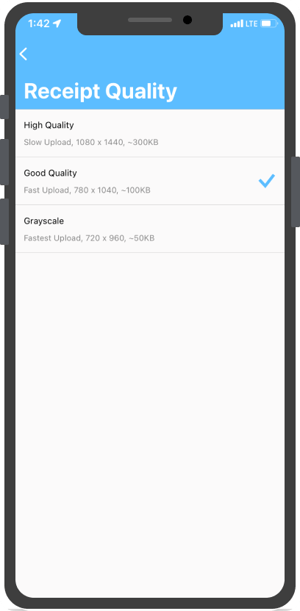
Si sus recibos aparecen poco claros, puede mejorar su calidad ajustando la configuración en el menú Calidad de recibos.
Una mayor calidad de imagen generalmente produce archivos más grandes, lo que puede afectar el ancho de banda de la red y ralentizar la transmisión.
Eliminar caché de imágenes
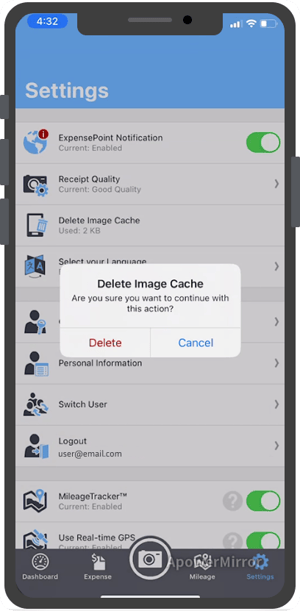
Con el tiempo, las imágenes almacenadas en caché pueden acumularse y ocupar un espacio significativo en su dispositivo. Eliminar la caché de imágenes ayuda a liberar almacenamiento para otras aplicaciones y archivos, y puede mejorar el rendimiento y la capacidad de respuesta de la aplicación y de su dispositivo.
¿Por qué eliminar la caché de imágenes?
- Liberar almacenamiento: borrar la caché libera espacio en su dispositivo.
- Mejorar el rendimiento: las cachés grandes pueden ralentizar la carga de imágenes y la capacidad de respuesta general de la aplicación.
- Proteger la privacidad: las imágenes almacenadas en caché pueden contener información sensible o privada, por lo que eliminarlas ayuda a proteger su privacidad.
- Solucionar problemas de la aplicación: las imágenes almacenadas en caché dañadas pueden causar problemas de visualización, bloqueos o congelamientos. Eliminar la caché puede resolver estos problemas.
Cómo eliminar la caché de imágenes
Para eliminar la caché de imágenes en su teléfono, vaya a Configuración y seleccione la opción Eliminar caché de imágenes.
Seleccione su idioma
Para cambiar el idioma de la aplicación, vaya a la pestaña Configuración en el menú inferior. Toque la opción Seleccione su idioma.
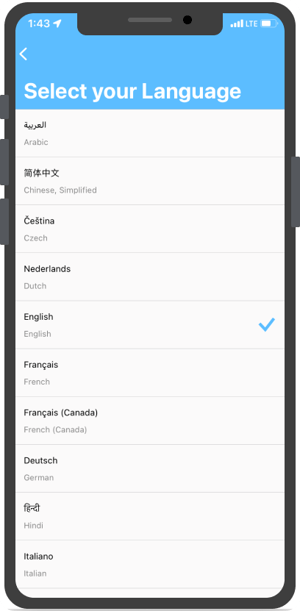
Aparecerá la lista de idiomas disponibles; elija su idioma preferido.
Actualmente ofrecemos 15 idiomas para elegir.
Información personal
Para ver y actualizar su información personal, vaya a la pestaña Configuración en el menú inferior. Toque la opción Información personal para ver toda la información disponible.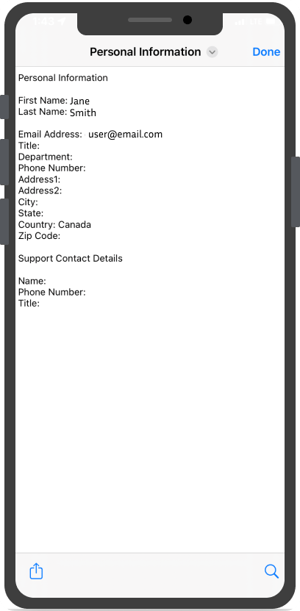
Para actualizar cualquiera de sus datos, comuníquese con su administrador.
Cambiar de usuario
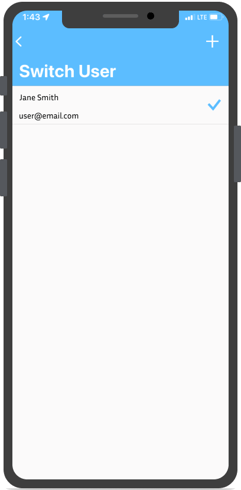
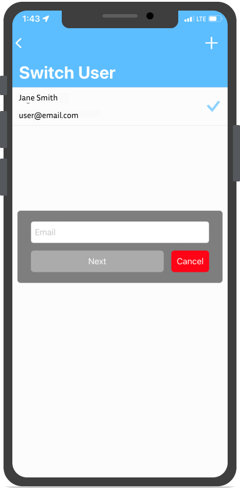
Si usted es un aprobador o usuario de contabilidad, puede cambiar fácilmente entre sus cuentas para administrar sus informes de gastos como remitente.
Cerrar sesión
Para cerrar sesión en la aplicación ExpensePoint, vaya a la pestaña Configuración y luego haga clic en la opción Cerrar sesión.
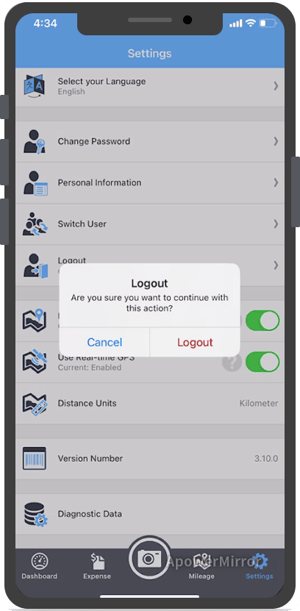
Aparecerá un mensaje de confirmación solicitando que confirme el cierre de sesión.
Rastreador de kilometraje
La función Rastreador de kilometraje le permite registrar automáticamente sus viajes de kilometraje.
Active el interruptor si desea comenzar el seguimiento en su dispositivo.

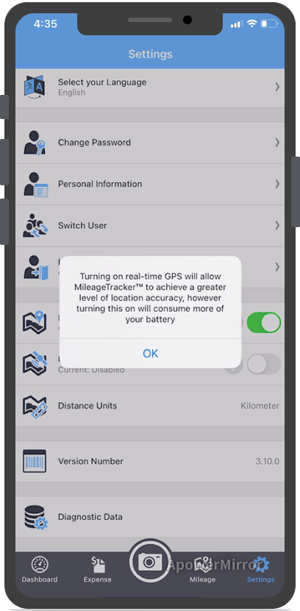
Usar GPS en tiempo real
El GPS en tiempo real ayuda a rastrear su ubicación con mayor precisión, permitiendo que el Rastreador de kilometraje genere viajes de kilometraje precisos.
Unidades de distancia
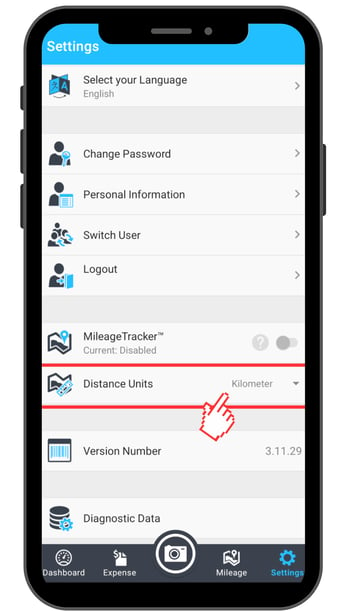
Para ajustar las unidades de distancia de su Rastreador de kilometraje, vaya a la pestaña Configuración en el menú inferior. Toque la opción Unidades de distancia y elija su unidad preferida:
- Milla
- Kilómetro
Esta configuración permitirá que el Rastreador de kilometraje registre distancias utilizando la unidad seleccionada.
Número de versión
Los números de versión de la aplicación le ayudan a identificar si tiene instalada la versión más reciente. Conocer su versión actual le permite verificar actualizaciones y acceder a las funciones, mejoras y correcciones de errores más recientes.
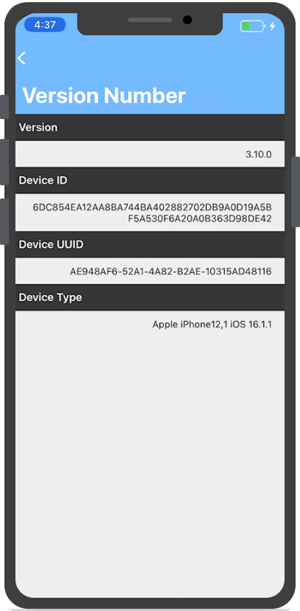
Si experimenta problemas con la aplicación, el soporte al cliente o los foros en línea pueden solicitarle el número de versión de la aplicación para proporcionar orientación o soluciones específicas para su versión.
Además, las versiones antiguas de la aplicación pueden ser más vulnerables a amenazas de seguridad. Mantener la aplicación actualizada garantiza que tenga los últimos parches y protecciones de seguridad.
Datos de diagnóstico
Enviar datos de diagnóstico ayuda a los desarrolladores a identificar y comprender las causas principales de los problemas de la aplicación. Esta información es esencial para solucionar y resolver errores o fallos del software. Vaya a la pestaña Configuración en el menú de navegación inferior y toque Datos de diagnóstico.
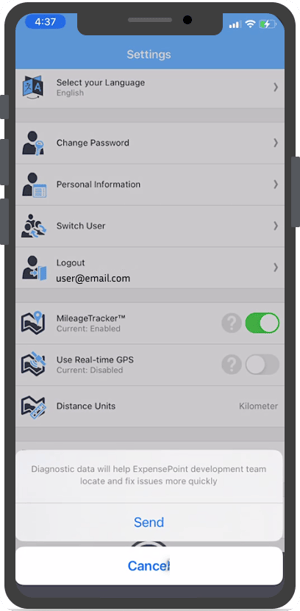
Se le pedirá que confirme si acepta enviar los datos de diagnóstico. Toque Enviar para compartir los datos con nuestro equipo de desarrollo.
Los datos de diagnóstico proporcionan información valiosa sobre cómo funciona la aplicación en diferentes dispositivos y condiciones. Los desarrolladores utilizan esta información para optimizar el rendimiento de la aplicación y mejorar su experiencia de usuario. Además, los datos de diagnóstico forman parte de los comentarios de los usuarios, ayudando a los desarrolladores a comprender los patrones de uso reales, los problemas y las preferencias de los usuarios. Esta información puede orientar futuras actualizaciones y mejoras de funciones.