![ExpensePoint White Logo.png]](https://support.expensepoint.com/hs-fs/hubfs/ExpensePoint%20Logos/ExpensePoint%20White%20Logo.png?height=40&name=ExpensePoint%20White%20Logo.png)
La section Paramètres vous permet de personnaliser l’application selon vos préférences en gérant la confidentialité, la sécurité et le comportement de l’application. Ces contrôles offrent des options de personnalisation qui améliorent votre expérience utilisateur et garantissent que l’application fonctionne selon vos besoins.
Pour accéder aux paramètres, appuyez sur l’onglet Paramètres dans le menu de navigation inférieur de l’application.
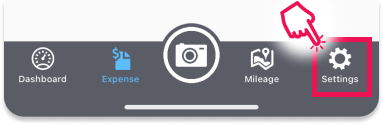
À partir de là, vous pouvez ajuster diverses fonctionnalités dans l’application ExpensePoint, notamment :
- Notifications ExpensePoint
- Qualité des reçus
- Supprimer le cache d’images
- Sélectionner votre langue
- Modifier le mot de passe
- Informations personnelles
- Changer d’utilisateur
- Déconnexion
- Suivi du kilométrage
- Utiliser le GPS en temps réel
- Unités de distance
- Numéro de version
- Données de diagnostic
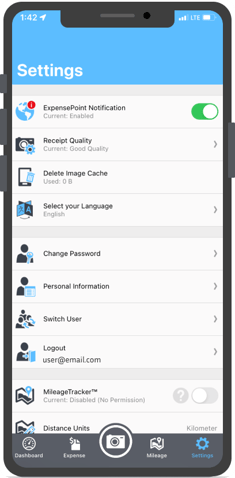
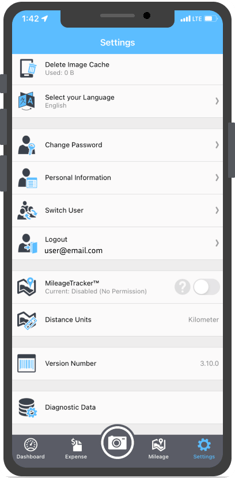
Notifications ExpensePoint
À partir du menu Notifications ExpensePoint, vous pouvez personnaliser vos préférences de notification. Si les notifications sont désactivées, vous ne recevrez aucune alerte de l’application.
Pour activer les notifications, faites passer le bouton bascule au vert. Une fois activées, vous recevrez les notifications activées par votre administrateur.
Types de notifications que vous pourriez recevoir :
- Notifications concernant les dépenses refusées.
- Notifications concernant les rapports envoyés à la comptabilité.
- Notifications concernant les rapports approuvés par la comptabilité.
- Notifications concernant les transactions importées.
- Notifications concernant les rapports non soumis.
Pour les approbateurs :
- Notifications concernant les rapports envoyés pour révision.
- Notifications concernant les dépenses réattribuées.
- Notifications concernant les rapports en attente d’approbation.
Qualité des reçus
Le menu Qualité des reçus vous permet de définir la qualité des images lors de la capture de photos de vos reçus. Ajuster ce paramètre aide à garantir que les documents ou images numérisés sont clairs et faciles à lire.
Vous pouvez choisir parmi trois options :
- Haute qualité
- Bonne qualité
- Niveaux de gris
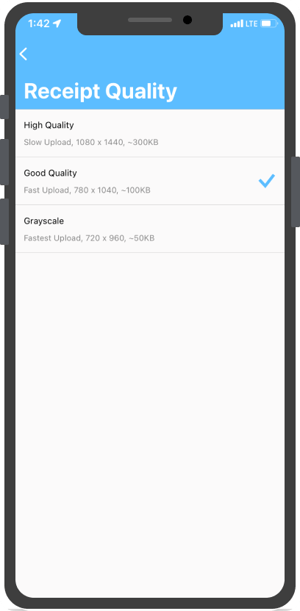
Si vos reçus semblent flous, vous pouvez améliorer leur qualité en ajustant les paramètres dans le menu Qualité des reçus.
Une qualité d’image plus élevée entraîne souvent des fichiers plus volumineux, ce qui peut affecter la bande passante du réseau et ralentir la transmission.
Supprimer le cache d’images
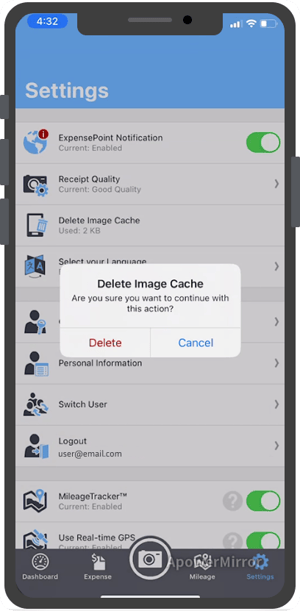
Au fil du temps, les images mises en cache peuvent s’accumuler et occuper beaucoup d’espace sur votre appareil. Supprimer le cache d’images aide à libérer de l’espace de stockage pour d’autres applications et fichiers, et peut améliorer les performances et la réactivité de l’application et de votre appareil.
Pourquoi supprimer le cache d’images ?
- Libérer de l’espace de stockage : vider le cache libère de l’espace sur votre appareil.
- Améliorer les performances : des caches volumineux peuvent ralentir le chargement des images et la réactivité générale de l’application.
- Protéger la confidentialité : les images mises en cache peuvent contenir des informations sensibles ou privées; supprimer le cache aide donc à protéger votre confidentialité.
- Résoudre des problèmes d’application : des images mises en cache corrompues peuvent causer des problèmes d’affichage, des blocages ou des gels. Supprimer le cache peut résoudre ces problèmes.
Comment supprimer le cache d’images
Pour supprimer le cache d’images sur votre téléphone, allez dans Paramètres et sélectionnez l’option Supprimer le cache d’images.
Sélectionner votre langue
Pour changer la langue de l’application, allez dans l’onglet Paramètres du menu inférieur. Appuyez sur l’option Sélectionner votre langue.
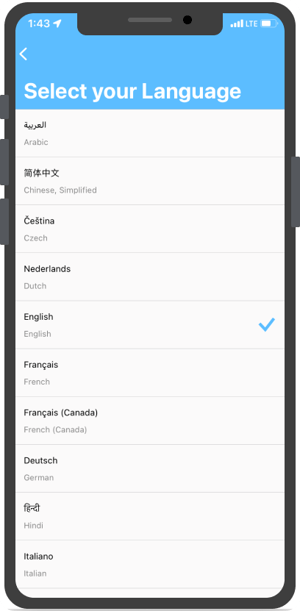
La liste des langues disponibles apparaîtra; choisissez votre langue préférée.
Nous offrons actuellement 15 langues parmi lesquelles choisir.
Informations personnelles
Pour consulter et mettre à jour vos informations personnelles, allez dans l’onglet Paramètres du menu inférieur. Appuyez sur l’option Informations personnelles pour voir toutes les informations disponibles.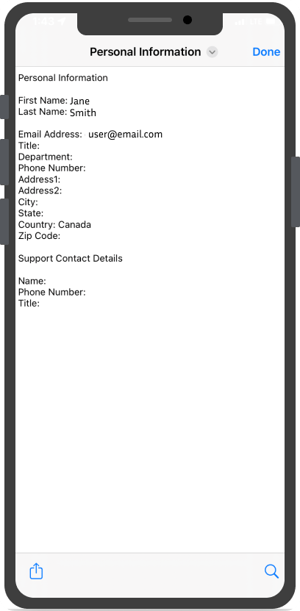
Pour mettre à jour vos informations, veuillez communiquer avec votre administrateur.
Changer d’utilisateur
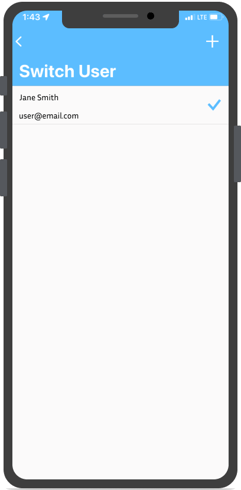
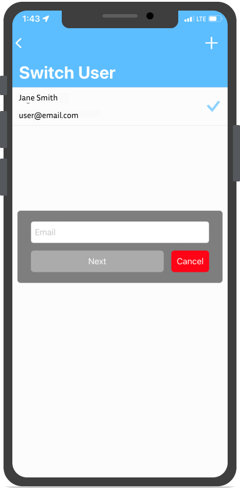
Si vous êtes un approbateur ou un utilisateur de la comptabilité, vous pouvez facilement passer d’un compte à un autre pour gérer vos rapports de dépenses en tant que soumetteur.
Déconnexion
Pour vous déconnecter de l’application ExpensePoint, allez dans l’onglet Paramètres, puis cliquez sur l’option Déconnexion.
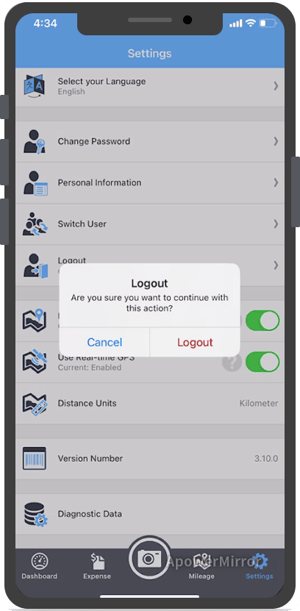
Un message de confirmation apparaîtra pour vous demander de confirmer la déconnexion.
Suivi du kilométrage
La fonctionnalité Suivi du kilométrage vous permet d’enregistrer automatiquement vos trajets kilométriques.
Activez le bouton bascule si vous souhaitez commencer le suivi sur votre appareil.

Utiliser le GPS en temps réel
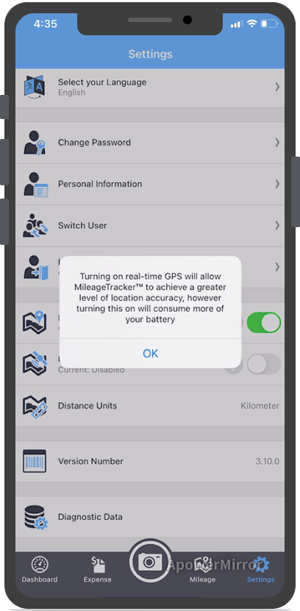
Le GPS en temps réel aide à suivre votre position plus précisément, permettant au Suivi du kilométrage de générer des trajets kilométriques précis.
Unités de distance
Pour ajuster les unités de distance de votre Suivi du kilométrage, allez dans l’onglet Paramètres du menu inférieur. Appuyez sur l’option Unités de distance et choisissez votre unité préférée :
- Mille
- Kilomètre
Ce paramètre permettra au Suivi du kilométrage d’enregistrer les distances en utilisant l’unité sélectionnée.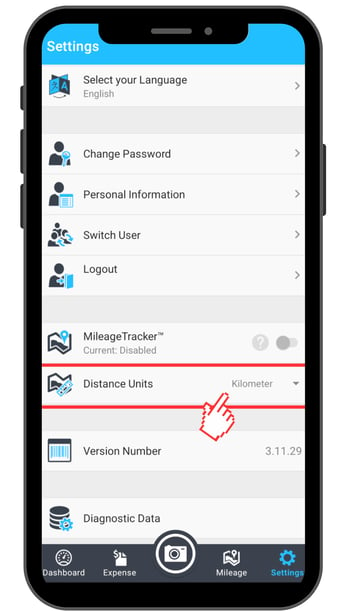
Numéro de version
Les numéros de version de l’application vous aident à vérifier si vous avez installé la version la plus récente de l’application. Connaître votre version actuelle vous permet de vérifier les mises à jour et d’accéder aux nouvelles fonctionnalités, améliorations et corrections de bogues.
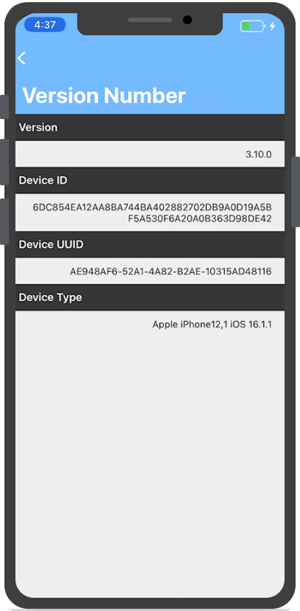
Si vous éprouvez des problèmes avec l’application, le soutien technique ou les forums en ligne peuvent demander votre numéro de version afin de fournir des conseils de dépannage ou des solutions adaptées à votre version.
De plus, les anciennes versions de l’application peuvent être plus vulnérables aux menaces de sécurité. Garder votre application à jour garantit que vous disposez des derniers correctifs et protections de sécurité.
Données de diagnostic
L’envoi de données de diagnostic aide les développeurs à identifier et à comprendre les causes profondes des problèmes de l’application. Ces informations sont essentielles pour dépanner et résoudre les bogues ou problèmes logiciels. Allez dans l’onglet Paramètres du menu de navigation inférieur et appuyez sur Données de diagnostic.
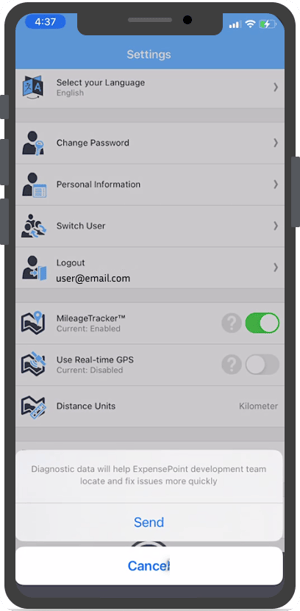
Il vous sera demandé de confirmer si vous acceptez d’envoyer les données de diagnostic. Appuyez sur Envoyer pour partager les données avec notre équipe de développement.
Les données de diagnostic fournissent des informations précieuses sur les performances de l’application sur différents appareils et dans différentes conditions. Les développeurs utilisent ces informations pour optimiser les performances de l’application et améliorer votre expérience utilisateur. De plus, les données de diagnostic font partie des commentaires des utilisateurs, aidant les développeurs à comprendre les habitudes d’utilisation réelles, les problèmes et les préférences des utilisateurs. Ces informations peuvent orienter les futures mises à jour et améliorations des fonctionnalités.