![ExpensePoint White Logo.png]](https://support.expensepoint.com/hs-fs/hubfs/ExpensePoint%20Logos/ExpensePoint%20White%20Logo.png?height=40&name=ExpensePoint%20White%20Logo.png)
La opción de menú Proveedores es esencial para mantener registros precisos de proveedores y optimizar el seguimiento de gastos dentro de su organización.
La opción Proveedores de ExpensePoint le permite gestionar sus proveedores según la categoría de gasto. Puede asociar gastos con proveedores específicos, lo que facilita el seguimiento y la categorización de los gastos. Esto ayuda con el análisis financiero y la elaboración de informes de gastos.
Para ver o configurar sus proveedores, vaya a la opción Proveedores desde el menú de navegación de Ajustes Personales en el lado izquierdo de la pantalla.
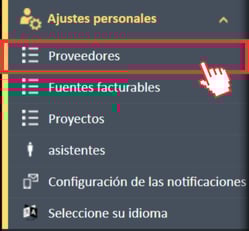
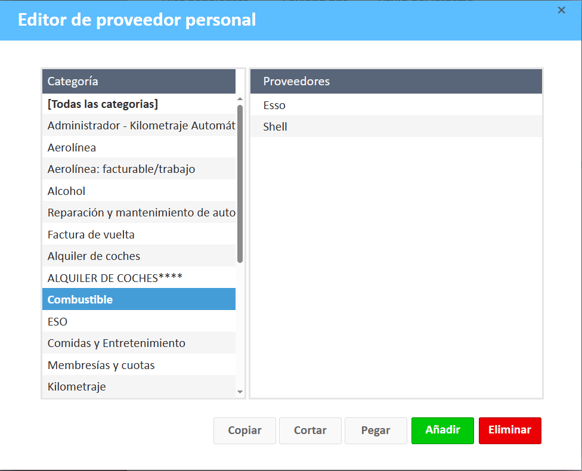
Al hacer clic, se abrirá el Editor de Proveedor Personal, que muestra una lista de categorías y opciones de proveedores.
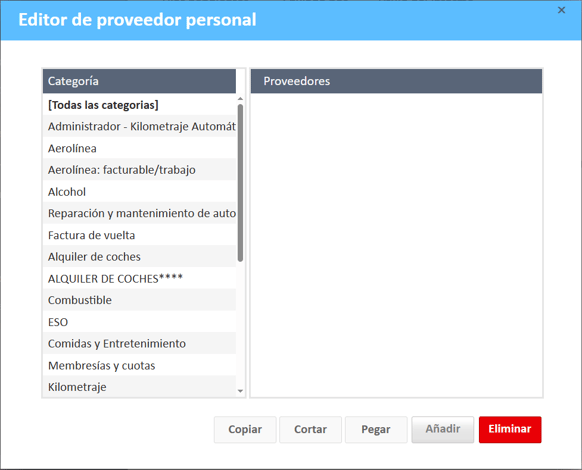
Si ya tiene proveedores configurados, la lista los mostrará en la categoría correspondiente. También tendrá opciones para Añadir un nuevo proveedor, Eliminar, Cortar, Pegar o Copiar cualquiera de los proveedores existentes.
Agregar un nuevo proveedor
Para agregar un nuevo proveedor, vaya a la opción Proveedores desde el menú de Ajustes Personales en el módulo Perfil.
En la ventana del Editor de Proveedores Personales, haga clic en la categoría donde desea agregar el proveedor y luego en el botón Añadir.
Aparecerá una nueva ventana para Añadir un proveedor personal.
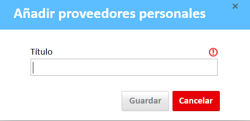
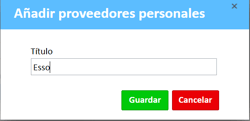
Nota: Los campos marcados con este ícono  no pueden dejarse vacíos. Requieren texto antes de poder guardarse.
Ingrese el nombre del Proveedor en el campo Título y Guárdelo. El proveedor recién agregado aparecerá en su lista de proveedores.
Duplicar o copiar proveedor
Si necesita hacer seguimiento de gastos para el mismo proveedor en diferentes categorías (por ejemplo, gastos de marketing, gastos de TI), duplicar el proveedor y asociar cada copia con una categoría específica puede ser útil.
Para duplicar un proveedor, vaya a la opción Proveedores desde el menú de Ajustes Personales en el módulo Perfil.
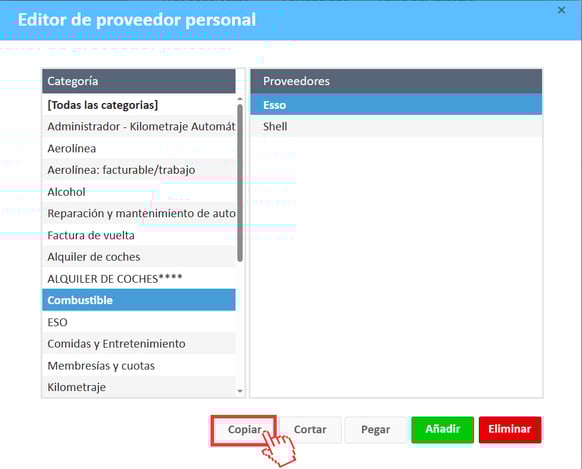
En el Editor de Proveedores Personales, seleccione la categoría actual del proveedor. Los proveedores disponibles se muestran en el lado derecho de la pantalla. Seleccione el proveedor que desea duplicar y haga clic en Copiar.
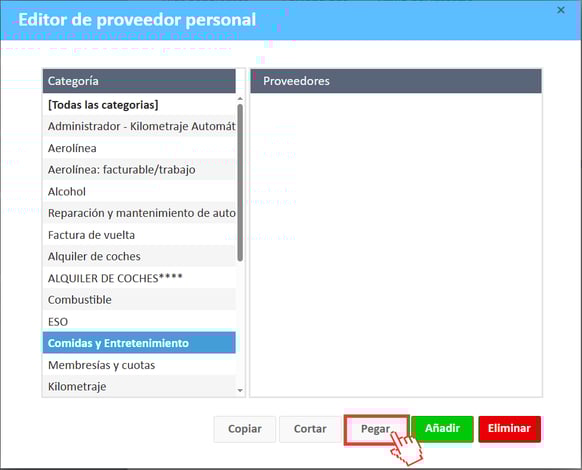
Vaya a la categoría donde desea duplicar el proveedor seleccionado y luego haga clic en Pegar para finalizar la duplicación.
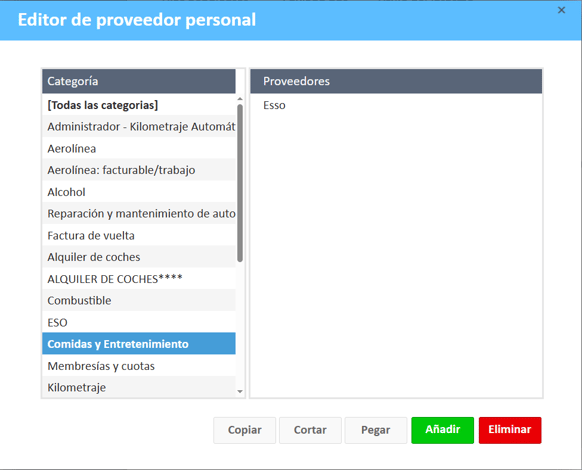
El proveedor duplicado ahora aparecerá en ambas categorías.
Mover proveedor
Si desea mover un proveedor de una categoría a otra, seleccione la categoría y el proveedor que desea mover desde la ventana del Editor de Proveedores Personales.
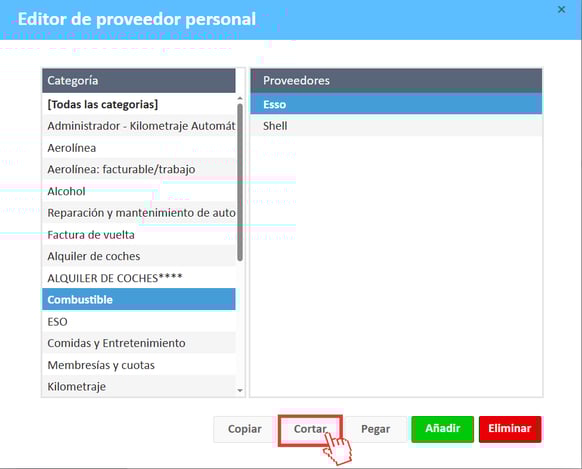
Haga clic en el botón Cortar, luego seleccione la categoría a la que desea mover el proveedor.
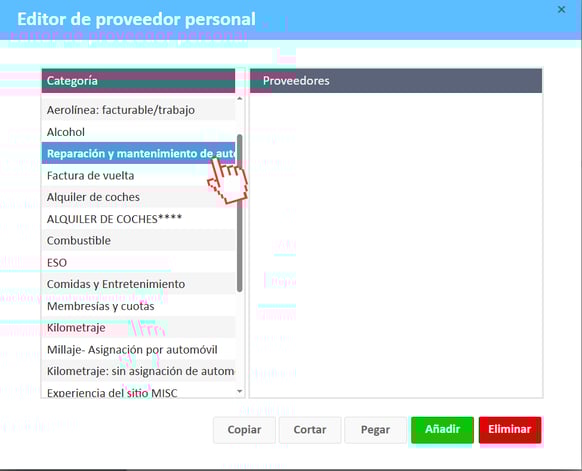
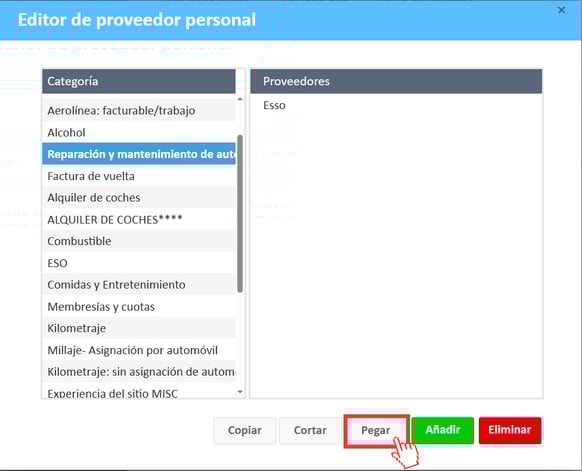
Haga clic en Pegar para completar el movimiento. El proveedor se moverá a esta categoría y se eliminará de la categoría anterior.
Eliminar proveedor
Para eliminar un proveedor de su lista de proveedores, comience seleccionando la opción Proveedores en el menú de navegación de Configuración personal en el lado izquierdo de la pantalla y luego abra el Editor personal de proveedores.
A continuación, seleccione la categoría y luego el proveedor que desea eliminar de la lista de proveedores.
Nota: Puede seleccionar varios proveedores manteniendo presionada la tecla CTRL mientras hace clic en las opciones.
Después de hacer su selección, haga clic en el botón Eliminar para borrar el/los proveedor(es) seleccionado(s) de la lista.
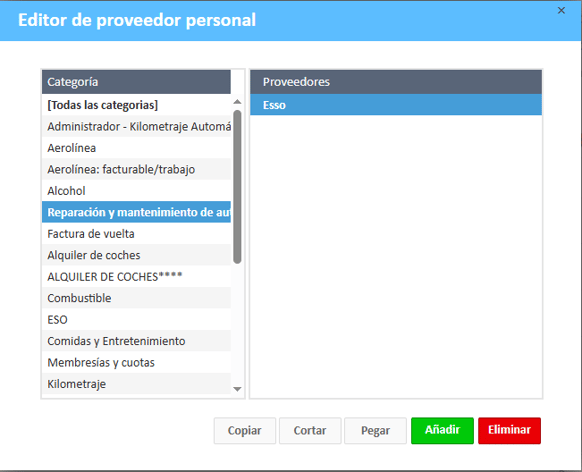
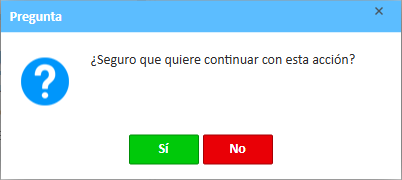
Aparecerá una ventana de confirmación solicitándole que confirme la eliminación. Haga clic en Sí si desea continuar con la eliminación, o en No para cancelar esta acción.
Nota: No puede deshacer esta acción. Tendrá que crear o agregar un nuevo proveedor si decide que desea volver a tener el mismo proveedor en la lista.