![ExpensePoint White Logo.png]](https://support.expensepoint.com/hs-fs/hubfs/ExpensePoint%20Logos/ExpensePoint%20White%20Logo.png?height=40&name=ExpensePoint%20White%20Logo.png)
L’option de menu Vendeurs est essentielle pour maintenir des dossiers précis sur les vendeurs et simplifier le suivi des dépenses au sein de votre organisation.
L’option Vendeurs d’ExpensePoint vous permet de gérer vos vendeurs selon les catégories de dépenses. Vous pouvez associer des dépenses à des vendeurs spécifiques, ce qui facilite le suivi et la catégorisation des dépenses. Cela aide à l’analyse financière et à la production de rapports de dépenses.
Pour consulter ou configurer vos vendeurs, allez à l’option Vendeurs dans le menu de navigation des Configuration personnelle situé à gauche de l’écran.
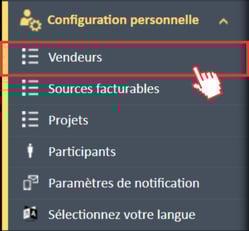
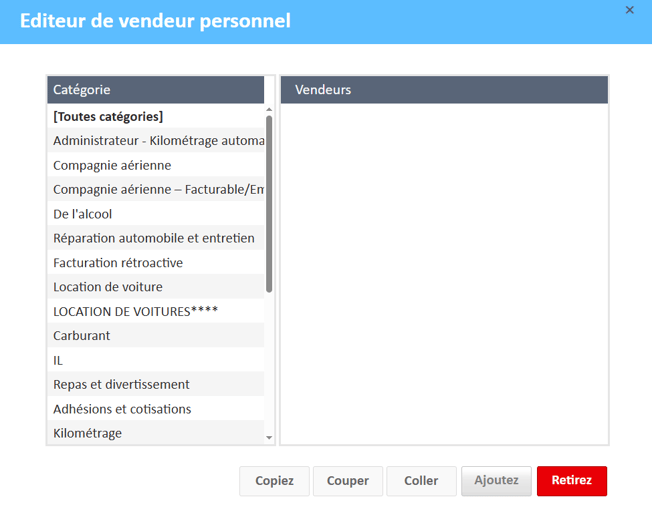
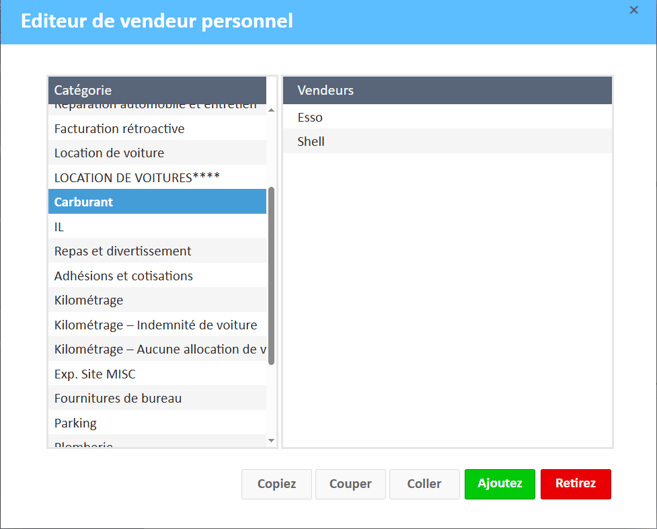
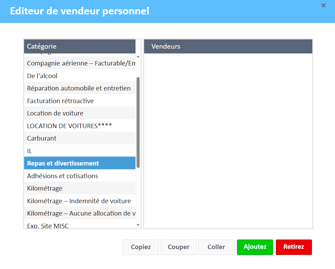
En cliquant dessus, l’Éditeur de vendeur personnel s’ouvrira, affichant une liste de catégories et d’options de vendeurs.
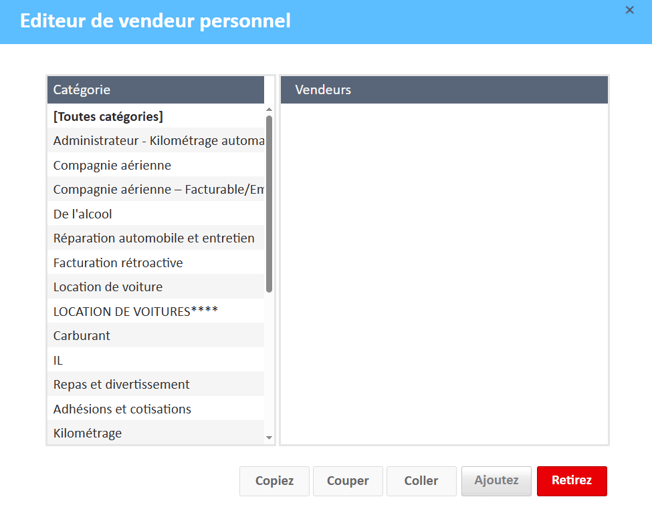
Si vous avez déjà configuré des vendeurs, ils apparaîtront dans la catégorie correspondante. Vous aurez également les options d’ajouter un nouveau vendeur, retirez, couper, coller ou copiez les vendeurs existants.
Ajouter un nouveau vendeur
Pour ajouter un nouveau vendeur, allez à l’option Vendeurs dans le menu Configuration personnels sous le module Profil.
Dans la fenêtre de l’Éditeur de vendeurs personnel, cliquez sur la catégorie où vous souhaitez ajouter le vendeur, puis cliquez sur le bouton Ajoutez.
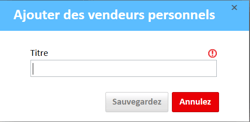
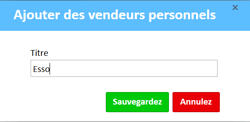
Une nouvelle fenêtre apparaîtra pour ajouter des vendeurs personnels.
Remarque: Les champs marqués avec cette icône  ne peuvent pas être laissés vides. Ils doivent contenir du texte avant d’être enregistrés.
Entrez le nom du Vendeur dans le champ Titre et Sauvegardez. Le vendeur nouvellement ajouté apparaîtra dans votre liste de vendeurs.
Dupliquer ou copier un vendeur
Si vous devez suivre les dépenses pour le même vendeur dans différentes catégories (par exemple, marketing, TI), la duplication du vendeur et l’association de chaque copie à une catégorie spécifique peuvent être utiles.
Pour dupliquer un vendeur, allez à l’option Vendeurs dans le menu Configuration personnels sous le module Profil.
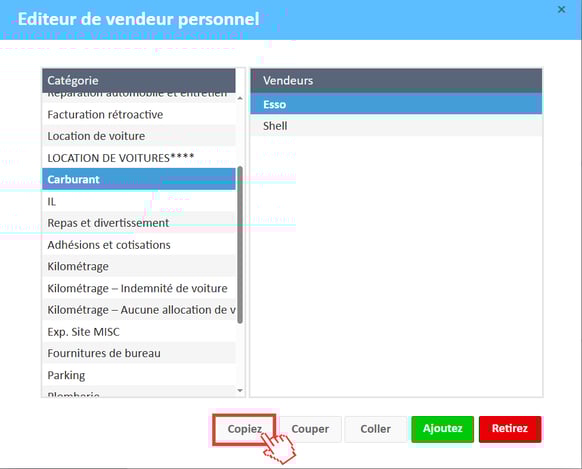
Dans l’Éditeur de vendeurs personnel, sélectionnez la catégorie actuelle du vendeur. Les vendeurs disponibles sont affichés à droite de l’écran. Sélectionnez le vendeur que vous souhaitez dupliquer, puis cliquez sur Copier.
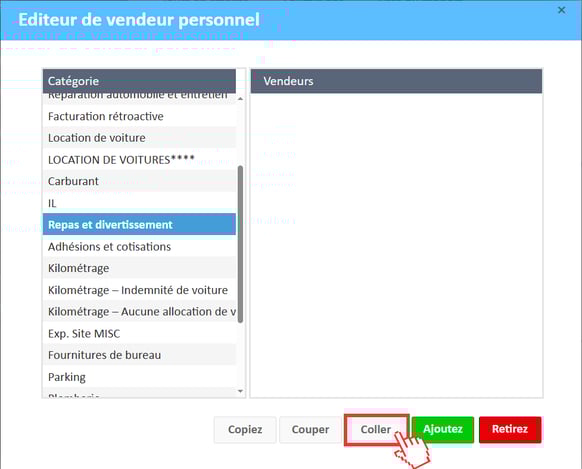
Allez à la catégorie où vous souhaitez dupliquer le vendeur sélectionné, puis cliquez sur Coller pour finaliser la duplication.
Le vendeur dupliqué apparaîtra maintenant dans les deux catégories.
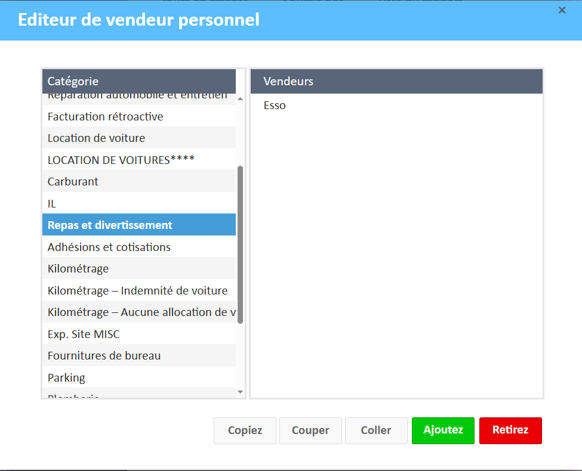
Déplacer un vendeur
Si vous souhaitez déplacer un vendeur d’une catégorie à une autre, sélectionnez la catégorie et le vendeur à déplacer dans la fenêtre de l’Éditeur de vendeurs personnel.
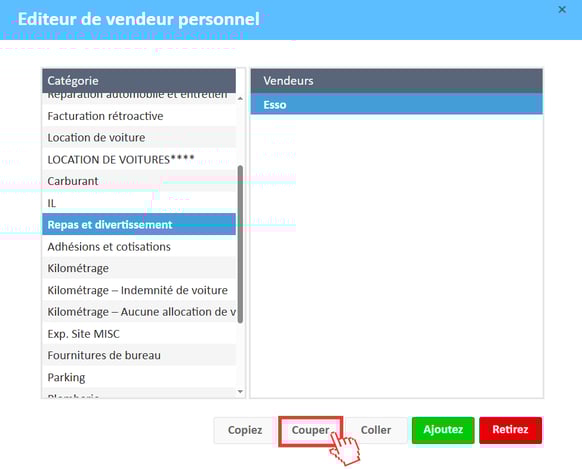
Cliquez sur le bouton Couper, puis sélectionnez la catégorie vers laquelle vous souhaitez déplacer le vendeur.
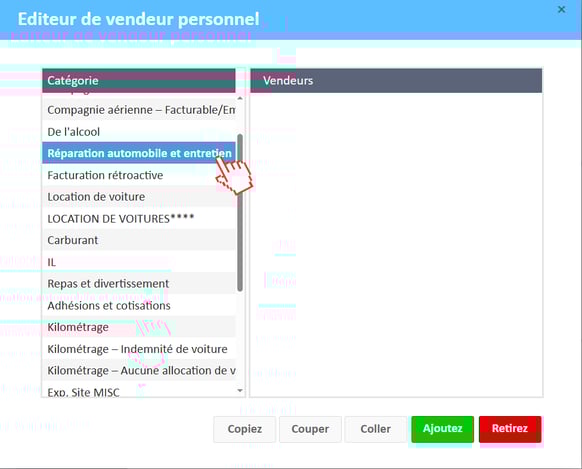
Cliquez sur Coller pour terminer le déplacement. Le Vendeur sera déplacé vers cette catégorie et supprimé de la catégorie précédente.
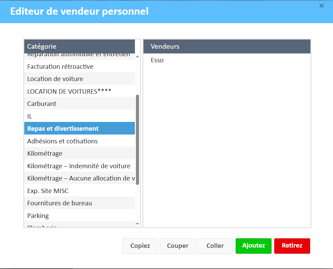
Supprimer un vendeur
Pour supprimer un vendeur de votre liste de vendeurs, commencez par sélectionner l’option Vendeurs dans le menu de navigation des Configuration personnelle situé sur le côté gauche de l’écran, puis ouvrez l’Éditeur de vendeur personnel.
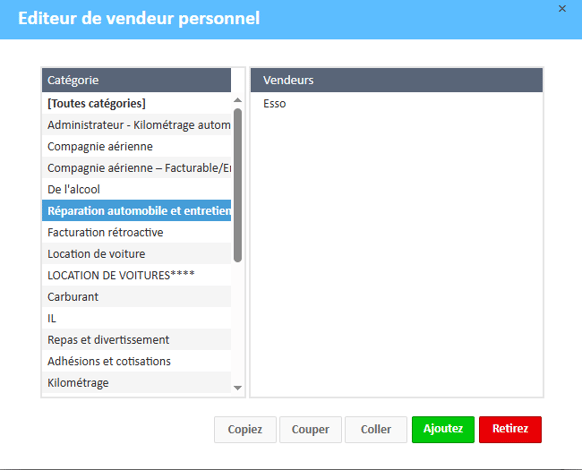
Ensuite, sélectionnez la catégorie, puis le vendseur que vous souhaitez supprimer de la liste des vendeurs.
Remarque: Vous pouvez sélectionner plusieurs vendeurs en maintenant la touche CTRL enfoncée tout en cliquant sur les options.
Après avoir fait votre sélection, cliquez sur le bouton Retirez pour retirer le ou les vendeurs sélectionnés de la liste.
Une fenêtre de confirmation apparaîtra pour vous demander de confirmer la suppression. Cliquez sur Oui si vous souhaitez poursuivre la suppression, ou sur Non pour annuler cette action.
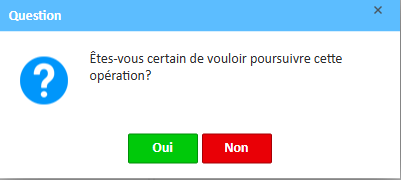
Remarque: Cette action est irréversible. Vous devrez créer ou ajouter un nouveau vendeur si vous souhaitez rétablir le même vendeur dans la liste.