![ExpensePoint White Logo.png]](https://support.expensepoint.com/hs-fs/hubfs/ExpensePoint%20Logos/ExpensePoint%20White%20Logo.png?height=40&name=ExpensePoint%20White%20Logo.png)
El módulo Xporter le permite crear plantillas en formatos predefinidos o personalizables para exportar datos desde ExpensePoint. Esto puede utilizarse para transferir datos a otros sistemas o para satisfacer las necesidades de informes personalizados de su organización. El módulo define cómo deben estructurarse y organizarse los datos para garantizar una transferencia o integración fluida entre diferentes plataformas o programas. El uso de plantillas de Xporter ayuda a mantener la consistencia y la precisión de los datos durante todo el proceso de exportación, simplificando su uso en diversas aplicaciones y sistemas.
Diferencias clave entre Xporter y el Gestor de Automatización
- Visibilidad de la salida: Con Xporter, primero debe ejecutar el informe para poder ver el resultado. El Gestor de Automatización permite ver los datos de salida antes de generar el archivo.
- Programación y entrega: El Gestor de Automatización permite programar archivos o informes y elegir cómo recibirlos. Xporter no incluye funciones de programación ni de entrega.
Acceso al módulo Xporter
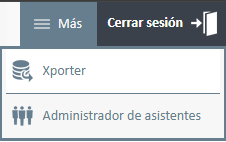
Acceda al módulo Xporter desde el menú Más, ubicado en la esquina superior derecha de la pantalla.
Nota: El menú Más no está disponible cuando se encuentra en los módulos Gestor de Transacciones o Gestor de Políticas. Para acceder a él, cambie primero a cualquier otro módulo.
Navegación y área de trabajo de Xporter
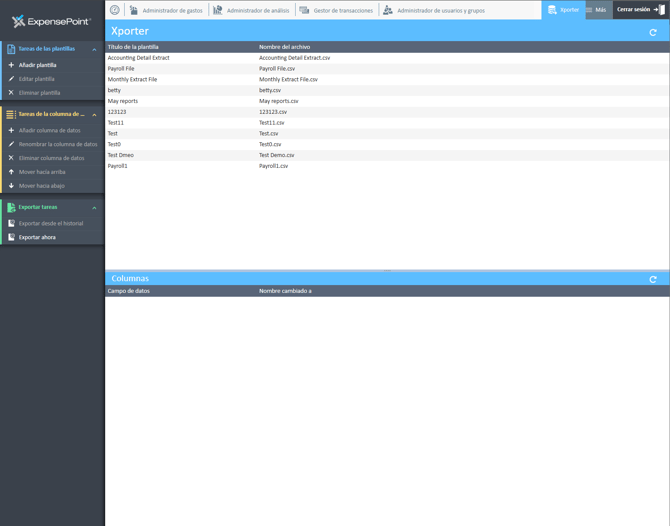
El menú de navegación de Xporter incluye las siguientes secciones:
- Tareas de plantillas
- Tareas de columnas de datos
- Tareas de exportación
El área de trabajo de Xporter se divide en dos secciones principales:
- Sección Archivos (parte superior del área de trabajo)
- Título de la plantilla
- Nombre del archivo
- Sección Columnas (parte inferior del área de trabajo)
- Campo de datos: Nombre original de la columna o del campo en ExpensePoint.
- Renombrado como: Nombre personalizado asignado al campo de datos original.
Tareas de plantillas
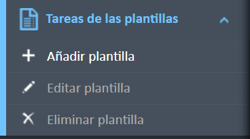
Para administrar sus plantillas de Xporter, vaya al menú Tareas de plantillas ubicado en el lado izquierdo de la pantalla dentro del módulo Xporter.
Desde allí puede:
- Agregar una nueva plantilla
- Editar una plantilla existente
- Eliminar una plantilla
Vea el siguiente video para obtener una guía visual sobre el módulo Xporter.