![ExpensePoint White Logo.png]](https://support.expensepoint.com/hs-fs/hubfs/ExpensePoint%20Logos/ExpensePoint%20White%20Logo.png?height=40&name=ExpensePoint%20White%20Logo.png)
Le module Xporter vous permet de créer des modèles dans des formats prédéfinis ou personnalisables afin d'exporter des données depuis ExpensePoint. Il peut être utilisé pour transférer des données vers d'autres systèmes ou pour répondre aux besoins de rapports personnalisés de votre organisation. Le module définit la façon dont les données doivent être structurées et organisées afin d'assurer un transfert ou une intégration harmonieuse entre différentes plateformes ou différents logiciels. L'utilisation des modèles Xporter permet de maintenir la cohérence et l'exactitude des données tout au long du processus d'exportation, ce qui facilite leur utilisation dans diverses applications et divers systèmes.
Principales différences entre Xporter et le Gestionnaire d'automatisation
- Visibilité des résultats: Avec Xporter, vous devez d'abord exécuter le rapport avant de pouvoir visualiser les résultats. Le Gestionnaire d'automatisation permet de visualiser les données de sortie avant la génération du fichier.
- Planification et livraison: Le Gestionnaire d'automatisation permet de planifier les fichiers ou les rapports et de choisir la méthode de réception. Xporter ne comprend pas ces fonctions de planification ni de livraison.
Accéder au module Xporter
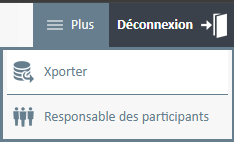
Accédez au module Xporter à partir du menu Plus, situé dans le coin supérieur droit de l'écran.
Remarque : Le menu Plus n'est pas disponible lorsque vous êtes dans les modules Gestionnaire des transactions ou Gestionnaire des politiques. Pour y accéder, passez d'abord à un autre module.
Navigation et espace de travail de Xporter
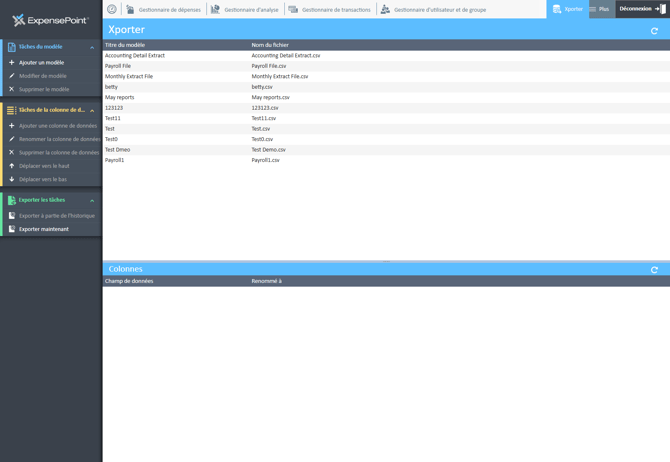
Le menu de navigation Xporter comprend les sections suivantes :
- Tâches des modèles
- Tâches des colonnes de données
- Tâches d'exportation
L'espace de travail Xporter est divisé en deux sections principales :
- Section Fichiers (partie supérieure de l'espace de travail)
- Titre du modèle
- Nom du fichier
- Section Colonnes (partie inférieure de l'espace de travail)
- Champ de données : Nom original de la colonne ou du champ dans ExpensePoint.
- Renommé en : Nom personnalisé attribué au champ de données original.
Tâches des modèles
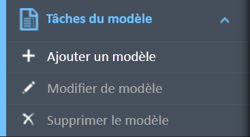
Pour gérer vos modèles Xporter, accédez au menu Tâches des modèles situé à gauche de l'écran dans le module Xporter.
À partir de cette section, vous pouvez :
- Ajouter un nouveau modèle
- Modifier un modèle existant
- Supprimer un modèle
Visionnez la vidéo ci-dessous pour obtenir un guide visuel sur le module Xporter.