![ExpensePoint White Logo.png]](https://support.expensepoint.com/hs-fs/hubfs/ExpensePoint%20Logos/ExpensePoint%20White%20Logo.png?height=40&name=ExpensePoint%20White%20Logo.png)
Avant qu’un rapport de dépenses puisse être soumis, il doit inclure les dépenses associées. Les dépenses sont des éléments ou transactions individuels qui composent le contenu d’un rapport de dépenses. Elles peuvent inclure des reçus, des factures ou des coûts liés aux activités professionnelles. Ces dépenses sont regroupées dans le rapport afin de fournir une vue d’ensemble complète aux fins de remboursement, de comptabilité ou d’audit.
Pour ajouter des dépenses à un rapport, vous devez d’abord créer un nouveau rapport de dépenses.
Il existe plusieurs façons de créer une dépense :
-
Manuellement
-
À partir d’une transaction
-
À partir d’un reçu numérisé
Création manuelle des dépenses
Si le rapport de dépenses a déjà été créé, sélectionnez-le dans la section Rapports de dépenses.

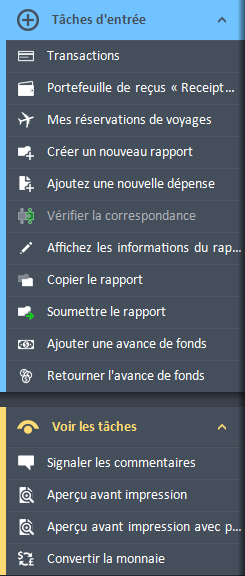
Une fois sélectionné, la barre de navigation affichera toutes les options disponibles, y compris Ajouter une nouvelle dépense.
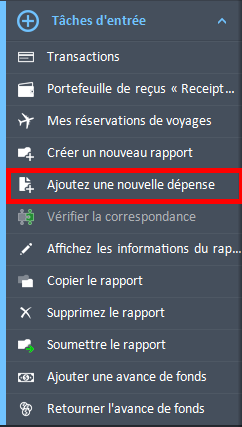
Sélectionnez cette option pour ouvrir une fenêtre vous invitant à saisir les détails nécessaires.
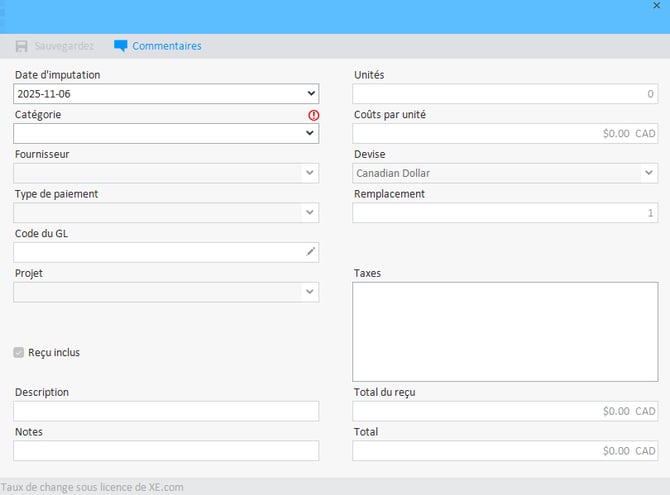
Les détails peuvent inclure :
-
Date de la dépense : Date à laquelle la dépense a été effectuée.
-
Catégorie : Sélectionnez dans la liste déroulante.
-
Fournisseur : Choisissez un fournisseur approuvé ou saisissez-en un manuellement.
-
Type de paiement : Sélectionnez un type approuvé par votre entreprise.
-
Code GL : Entrez ou sélectionnez le code du grand livre.
-
Projet : Sélectionnez le projet associé si applicable.
-
Dépense personnelle : Cochez si applicable (non remboursable).
-
Reçu / Entrer une raison : Décochez si aucun reçu et indiquez la raison.
-
Description : But professionnel de la dépense.
-
Notes : Informations supplémentaires.
-
Unités : Quantité.
-
Coût par unité : Prix unitaire.
-
Devise : Devise utilisée.
-
Taux de change : Affiché si applicable.
-
Taxes : Sélectionnez les taxes appropriées.
-
Total du reçu : Montant total de la dépense.
-
Total : Montant total incluant ajustements (ex. pourboire).
Important : Toute modification entre Unités et Total mettra à jour les champs associés.
Finaliser la dépense
Une fois toutes les informations saisies, cliquez sur Enregistrer dans le menu supérieur.
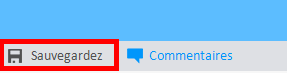
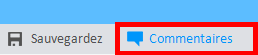
Vous pouvez aussi ajouter des commentaires en cliquant sur Commentaires. Ceux-ci sont enregistrés automatiquement.
Navigation des options de dépenses
Après avoir enregistré une première dépense, le menu de navigation affichera des actions supplémentaires. Vous pouvez aussi y accéder via le Gestionnaire de dépenses.
Pour les instructions sur l’application mobile, veuillez consulter cet article.