![ExpensePoint White Logo.png]](https://support.expensepoint.com/hs-fs/hubfs/ExpensePoint%20Logos/ExpensePoint%20White%20Logo.png?height=40&name=ExpensePoint%20White%20Logo.png)
Étapes pour ajouter un modèle Xporter
-
Accéder au module Xporter
Dans le coin supérieur droit de l’écran, sous Plus, sélectionnez le module Xporter.
Remarque : Le menu Plus n’est pas disponible lorsque vous êtes dans les modules Gestionnaire des transactions ou Gestionnaire des politiques. Pour y accéder, passez d’abord à un autre module. -
Sélectionner l’option Ajouter un modèle
Cliquez sur l’option Ajouter un modèle dans le menu de navigation Tâches de modèle situé à gauche de l’écran.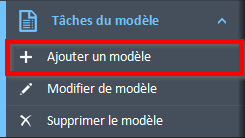
-
Fenêtre de l’éditeur de modèles Xporter
Cela ouvrira la fenêtre de modèles Xporter.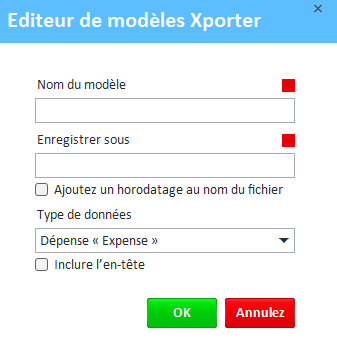
-
Options de l’éditeur
Dans l’éditeur, remplissez les champs suivants :-
Nom : Entrez le nom du modèle.
-
Enregistrer sous : Spécifiez le nom du fichier pour l’exportation.
-
Ajouter un horodatage au nom du fichier : Cochez cette case si vous souhaitez ajouter automatiquement un horodatage au nom du fichier exporté.
-
Type de données : Choisissez Dépense ou Utilisateur dans le menu déroulant.
-
Inclure l’en-tête : Cochez cette case si vous souhaitez inclure une ligne d’en-tête avec les noms des champs dans le fichier exporté.
-
-
Enregistrer le modèle
Cliquez sur OK pour enregistrer le modèle.
Regardez la vidéo ci-dessous pour un guide étape par étape sur l’ajout d’un modèle Xporter.