![ExpensePoint White Logo.png]](https://support.expensepoint.com/hs-fs/hubfs/ExpensePoint%20Logos/ExpensePoint%20White%20Logo.png?height=40&name=ExpensePoint%20White%20Logo.png)
L’ajout de commentaires à vos entrées de dépenses peut fournir un contexte supplémentaire ou des détails importants pour les révisions.
Étapes pour ajouter un commentaire à une dépense
- Ouvrir les détails de la dépense
Accédez à l’entrée de dépense spécifique à laquelle vous souhaitez ajouter un commentaire et ouvrez l’écran des détails. - Accéder à l’option Commentaire
Appuyez sur l’icône du menu hamburger située dans le coin supérieur droit de l’écran des détails de la dépense. Dans le menu déroulant, sélectionnez Commentaire.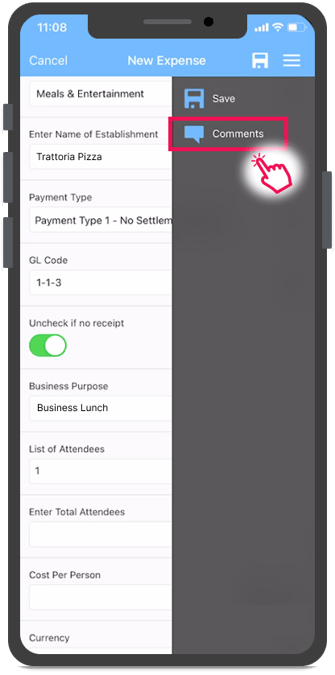
- Entrer votre commentaire
L’écran des commentaires apparaîtra, vous permettant de saisir votre commentaire dans la zone de texte prévue à cet effet.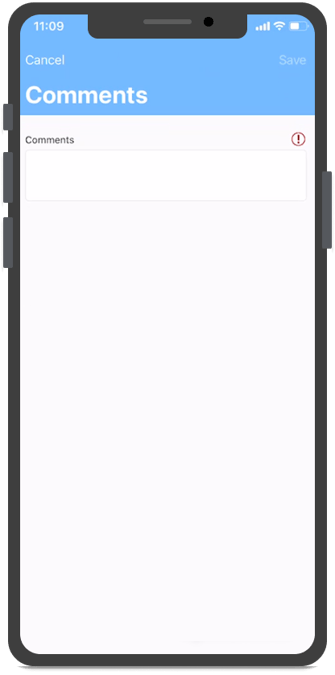
- Enregistrer votre commentaire
Lorsque vous avez terminé de taper votre commentaire, appuyez sur le bouton Enregistrer dans le coin supérieur droit de l’écran pour sauvegarder votre commentaire.
 - Voir l’indicateur de commentaires
Après l’enregistrement, vous verrez un badge numérique apparaître sur l’icône du menu hamburger . Ce numéro indique combien de commentaires ont été ajoutés à cette dépense particulière.