![ExpensePoint White Logo.png]](https://support.expensepoint.com/hs-fs/hubfs/ExpensePoint%20Logos/ExpensePoint%20White%20Logo.png?height=40&name=ExpensePoint%20White%20Logo.png)
Une communication efficace est essentielle au bon déroulement des processus de soumission et d’approbation des rapports de dépenses. Les paramètres de notification peuvent être facilement gérés et personnalisés dans le système de gestion des dépenses afin de s’assurer que les Soumissionnaires, les Approbateurs et les utilisateurs de la Comptabilité reçoivent des mises à jour pertinentes en temps opportun. En configurant correctement ces notifications, votre organisation peut améliorer la transparence des flux de travail et tenir toutes les parties informées à chaque étape.
Gestion des notifications des rapports de dépenses
Par défaut, les préférences de notification des utilisateurs sont désactivées. Une fois que les Soumissionnaires, les Approbateurs et les utilisateurs de la Comptabilité ont terminé leur formation, les administrateurs peuvent activer les notifications. Cela permet de s’assurer que les utilisateurs comprennent quelles notifications ils recevront et à quel moment.
Étapes pour mettre à jour les notifications des rapports de dépenses
- Accéder au Gestionnaire des paramètres
Dans la partie supérieure de votre écran, accédez au module Gestionnaire des paramètres.
- Ouvrir les paramètres de communication
Cliquez sur le menu de navigation Communication situé sur le côté gauche de votre écran.
- Fenêtre Communication
La fenêtre Communication s’ouvrira et affichera toutes les options de notification disponibles.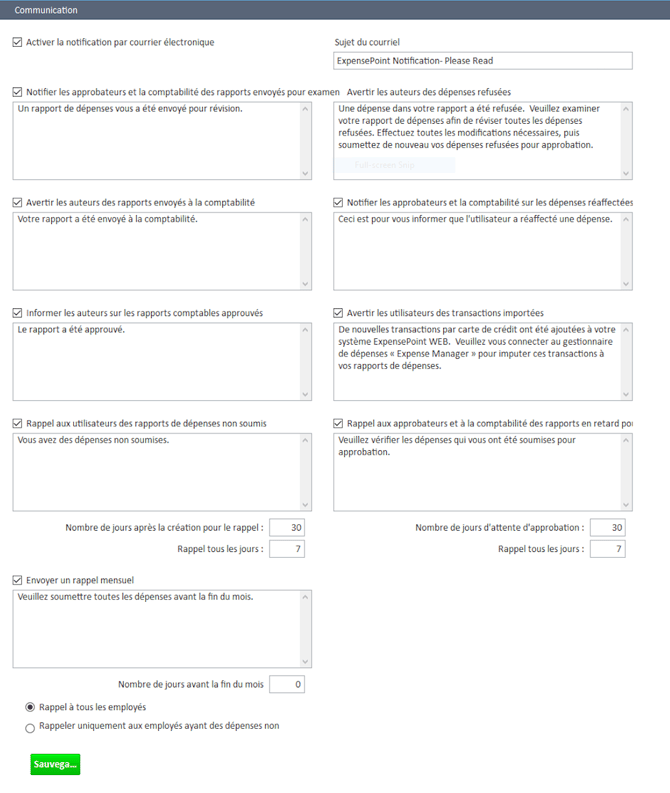
- Sélectionner les rappels
Cochez les cases correspondant aux rappels que vous souhaitez envoyer aux utilisateurs. Une fois une case sélectionnée, le message par défaut s’affichera. Celui-ci peut être personnalisé selon le contenu que vous souhaitez envoyer aux utilisateurs par courriel. - Définir la fréquence
Déterminez le moment où les rappels doivent commencer ainsi que leur fréquence d’envoi.
Options de notification
Sélectionnez parmi les notifications suivantes :
- Aviser les Approbateurs et la Comptabilité des rapports envoyés pour révision.
- Aviser les Auteurs lorsque les rapports sont envoyés à la Comptabilité.
- Aviser les Auteurs lorsque les rapports sont approuvés par la Comptabilité.
- Aviser les Auteurs des dépenses refusées.
- Aviser les Approbateurs et la Comptabilité des dépenses réattribuées.
- Aviser les utilisateurs des transactions importées.
- Rappeler aux utilisateurs les rapports de dépenses non soumis.
- Rappeler aux Approbateurs et à la Comptabilité les rapports en attente de révision qui sont en retard.
- Envoyer des rappels mensuels.
Chaque notification comprend un modèle de message par défaut que vous pouvez personnaliser au besoin :
- Aviser les Approbateurs et la Comptabilité des rapports envoyés pour révision
- Un rapport de dépenses vous a été envoyé pour révision.
- Aviser les Auteurs lorsque les rapports sont envoyés à la Comptabilité
- S/O
- Aviser les Auteurs lorsque les rapports sont approuvés par la Comptabilité
- Votre rapport a été approuvé.
- Aviser les Auteurs des dépenses refusées
- Une dépense de votre rapport a été refusée. Veuillez consulter votre rapport de dépenses afin de vérifier les dépenses refusées. Effectuez toutes les modifications nécessaires, puis soumettez de nouveau les dépenses refusées pour approbation.
- Aviser les Approbateurs et la Comptabilité des dépenses réattribuées
- S/O
- Aviser les utilisateurs des transactions importées
- De nouvelles transactions de carte de crédit ont été ajoutées à votre système ExpensePoint. Veuillez ouvrir une session dans le Gestionnaire des dépenses afin d’attribuer ces transactions à vos rapports de dépenses.
Activation des notifications
En cochant la case Activer les notifications par courriel, la majorité des notifications seront automatiquement activées, à l’exception des suivantes :
- Aviser les Auteurs lorsque les rapports sont envoyés à la Comptabilité
- Il est recommandé de laisser cette option désactivée, à moins que les employés expriment des préoccupations concernant les délais du processus d’approbation.
- Aviser les Approbateurs et la Comptabilité des dépenses réattribuées
- Cette option fait retourner le rapport à l’étape initiale du processus d’approbation.
Si vous le souhaitez, vous pouvez activer ces notifications en sélectionnant individuellement les cases correspondantes.
Après avoir apporté des modifications à vos paramètres de communication, cliquez sur Enregistrer pour appliquer vos changements.
Visionnez la vidéo ci-dessous concernant les paramètres de communication.