![ExpensePoint White Logo.png]](https://support.expensepoint.com/hs-fs/hubfs/ExpensePoint%20Logos/ExpensePoint%20White%20Logo.png?height=40&name=ExpensePoint%20White%20Logo.png)
Créer des rapports dans ExpensePoint est simple et peut se faire via le web ou l’application mobile de différentes façons. La plateforme offre une interface conviviale qui vous permet de créer et de soumettre facilement des rapports de dépenses. Vous pouvez catégoriser les dépenses, joindre des reçus et ajouter des commentaires pour fournir des informations détaillées.
Commencer un nouveau rapport de dépenses
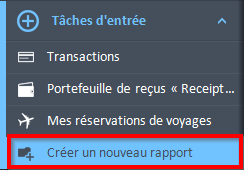
Une façon de créer un nouveau rapport de dépenses est d’utiliser l’option « Créer un nouveau rapport » dans le menu de navigation Tâches de saisie situé à gauche de l’écran.
Ajouter les détails du rapport
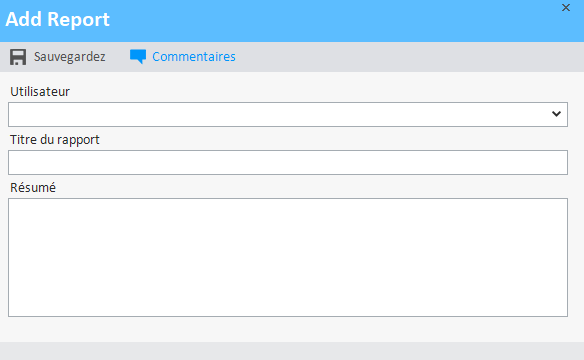
Après avoir sélectionné Créer un nouveau rapport, la fenêtre Ajouter un rapport s’affichera et vous invitera à saisir les informations suivantes :
-
Titre du rapport
-
Résumé
Remarque : Vous verrez également une option pour sélectionner un utilisateur. Si vous préparez le rapport de dépenses pour quelqu’un d’autre, vous pouvez choisir un autre utilisateur ici. Pour en savoir plus sur notre fonctionnalité d’autorisation (authoring), consultez cet article.
Ajouter des commentaires au rapport
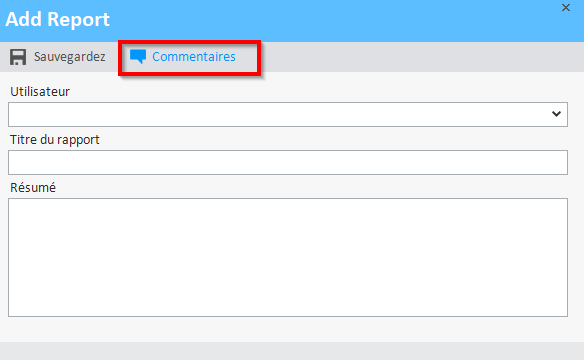
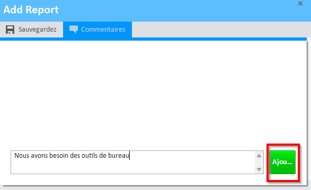
Si vous souhaitez ajouter des commentaires au rapport, cliquez sur le bouton Commentaires dans le menu supérieur de l’écran Ajouter un rapport.
Cela ouvrira la section Commentaires, où vous pouvez saisir vos commentaires.
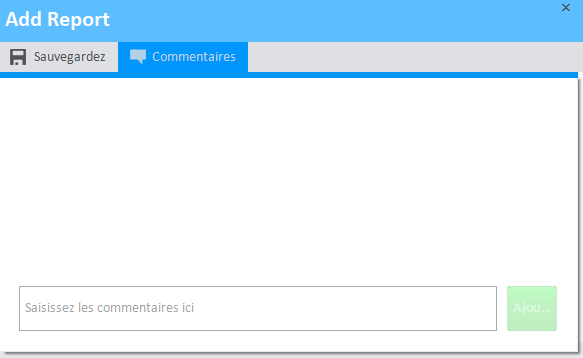
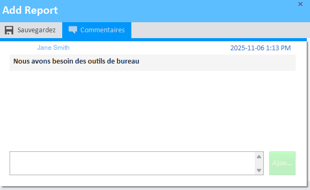
Après avoir saisi votre commentaire, cliquez sur Ajouter. Votre commentaire apparaîtra immédiatement dans le même menu supérieur.
Enregistrer le rapport
Une fois que vous avez saisi tous les détails nécessaires, cliquez sur le bouton Enregistrer dans le menu supérieur de l’écran Ajouter un rapport.
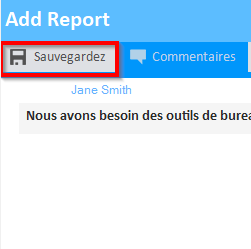
Une fois enregistré, le rapport apparaîtra dans votre espace de travail principal sous la section Rapports de dépenses.

Remarque : Certaines options du menu ne deviennent visibles qu’après avoir sélectionné une dépense dans la section Dépenses au bas de votre espace principal du Gestionnaire de dépenses.
Pour les instructions sur l’application mobile, veuillez consulter cet article.