![ExpensePoint White Logo.png]](https://support.expensepoint.com/hs-fs/hubfs/ExpensePoint%20Logos/ExpensePoint%20White%20Logo.png?height=40&name=ExpensePoint%20White%20Logo.png)
Étapes pour supprimer une avance de fonds d’un rapport de dépenses
-
Ouvrir Mes rapports
À partir de la page d’accueil, accédez au module Mes rapports à partir de l’onglet de navigation Dépenses.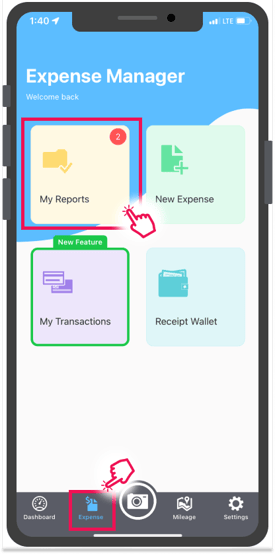
-
Sélectionner le rapport de dépenses et l’avance de fonds
Touchez le rapport de dépenses approprié dans la liste Mes rapports. Ensuite, repérez la ligne de l’avance de fonds que vous souhaitez supprimer. -
Supprimer l’avance de fonds
Vous pouvez supprimer une avance de fonds en utilisant l’une des méthodes suivantes :-
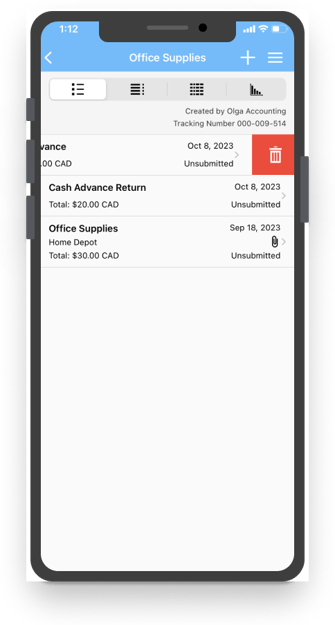
Balayer pour supprimer : Balayez la ligne de l’avance de fonds vers la droite. L’icône de suppression apparaîtra; touchez-la pour supprimer l’enregistrement.
-
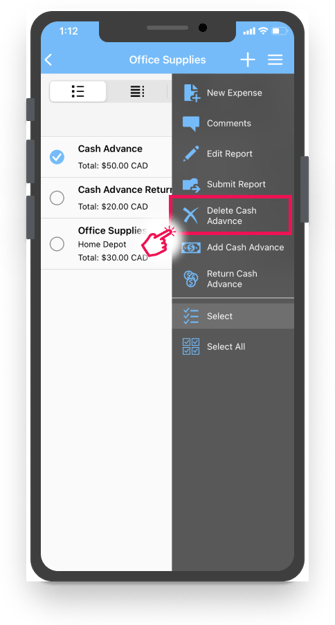
Menu hamburger dans la liste des dépenses : Touchez le menu hamburger dans le coin supérieur droit de la liste des dépenses et sélectionnez Supprimer une avance de fonds.
-
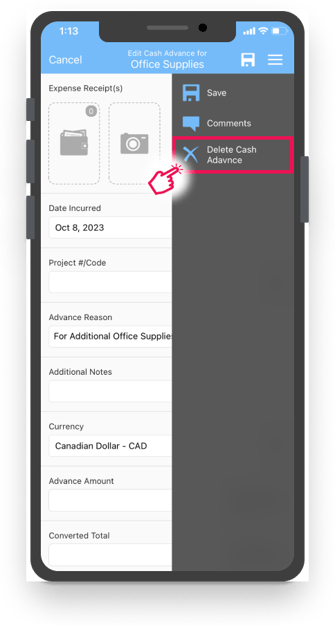
À partir des détails de l’avance de fonds : Touchez la ligne de l’avance de fonds, puis ouvrez le menu hamburger et choisissez Supprimer une avance de fonds.
-