![ExpensePoint White Logo.png]](https://support.expensepoint.com/hs-fs/hubfs/ExpensePoint%20Logos/ExpensePoint%20White%20Logo.png?height=40&name=ExpensePoint%20White%20Logo.png)
Étapes pour supprimer un modèle Xporter
- Accéder au module Xporter
Dans le coin supérieur droit de l'écran, sous le menu Plus, sélectionnez le module Xporter.
Remarque : Le menu Plus n'est pas disponible lorsque vous êtes dans les modules Gestionnaire des transactions ou Gestionnaire des politiques. Pour y accéder, passez d'abord à un autre module. - Sélectionner le modèle
Dans l'espace de travail Xporter, sélectionnez le modèle que vous souhaitez supprimer.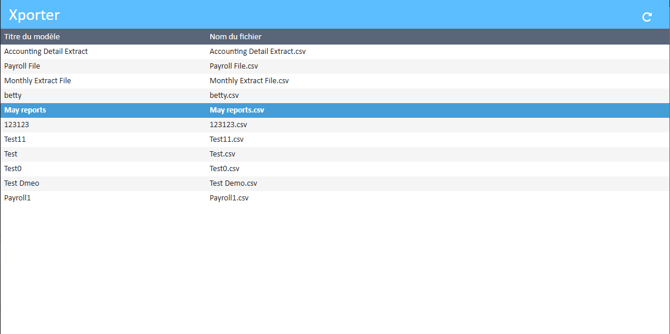
- Sélectionner l'option Supprimer un modèle
Cliquez sur l'option Supprimer un modèle dans le menu de navigation Tâches des modèles situé à gauche de l'écran.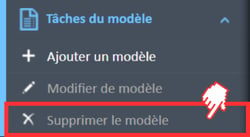
- Confirmer la suppression
Une fenêtre de confirmation s'affichera pour vous demander de confirmer la suppression.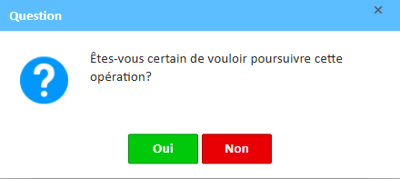
Cliquez sur Oui pour confirmer et supprimer le modèle, ou sur Non pour annuler l'action.
Visionnez la vidéo ci-dessous pour obtenir un guide étape par étape sur la suppression d'un modèle.