![ExpensePoint White Logo.png]](https://support.expensepoint.com/hs-fs/hubfs/ExpensePoint%20Logos/ExpensePoint%20White%20Logo.png?height=40&name=ExpensePoint%20White%20Logo.png)
Étapes pour supprimer un document de la section Liens de l’entreprise
- Ouvrir le Gestionnaire des paramètres
À partir du tableau de bord, cliquez sur le module Gestionnaire des paramètres situé en haut de votre écran.
- Sélectionner le document
Cliquez sur le document que vous souhaitez supprimer dans la liste des Documents hébergés située dans la partie inférieure de l’espace de travail.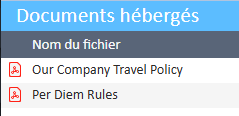
- Supprimer le document
Dans le menu de navigation de gauche, sous Liens de l’entreprise, cliquez sur Supprimer un document hébergé.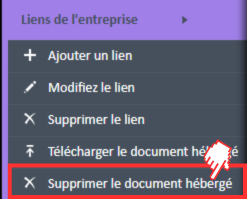
- Confirmer la suppression
Une fenêtre de confirmation s’affichera pour vous demander de confirmer la suppression.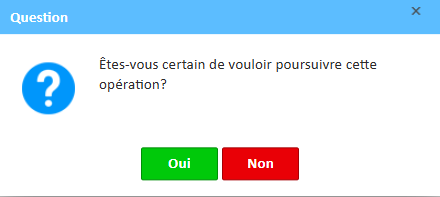
Cliquez sur Oui pour confirmer ou sur Non pour annuler. - Notification d’erreur
Si vous cliquez sur Supprimer un document hébergé sans avoir d’abord sélectionné un fichier, vous recevrez une notification vous invitant à sélectionner un document avant de poursuivre.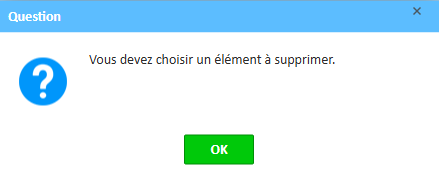
Visionnez la vidéo ci-dessous pour en apprendre davantage sur la gestion de la section Liens de l’entreprise.