![ExpensePoint White Logo.png]](https://support.expensepoint.com/hs-fs/hubfs/ExpensePoint%20Logos/ExpensePoint%20White%20Logo.png?height=40&name=ExpensePoint%20White%20Logo.png)
Étapes pour supprimer un champ de rapport de vos rapports
- Ouvrir le Gestionnaire des paramètres
En haut de votre écran, cliquez sur le module Gestionnaire des paramètres.
- Accéder aux champs de rapport
Dans le menu de navigation de gauche, cliquez sur Champs de rapport.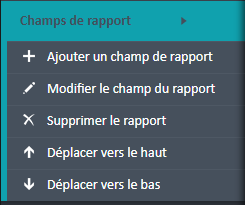
- Afficher les champs de rapport
Cela affichera une liste de vos champs de rapport disponibles.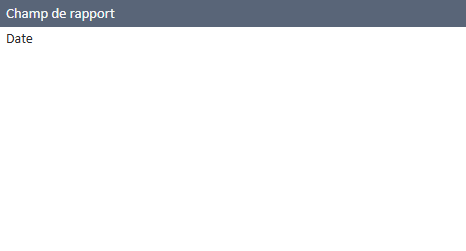
Cliquez sur le champ que vous souhaitez supprimer. - Choisir Supprimer le champ de rapport
Dans le menu de navigation de gauche, sous Champs de rapport, cliquez sur Supprimer le champ de rapport.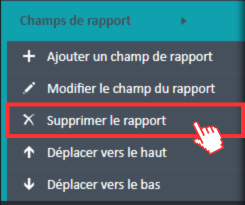
- Confirmer la suppression
Une fenêtre de confirmation apparaîtra vous demandant de confirmer la suppression.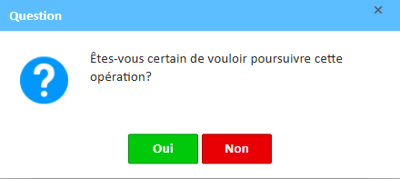
- Message d’avertissement
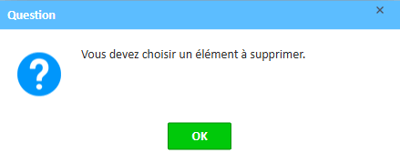
Si vous cliquez sur Supprimer le champ de rapport sans avoir d’abord sélectionné un champ dans la liste, un message d’avertissement vous indiquera de sélectionner un champ avant de continuer.