![ExpensePoint White Logo.png]](https://support.expensepoint.com/hs-fs/hubfs/ExpensePoint%20Logos/ExpensePoint%20White%20Logo.png?height=40&name=ExpensePoint%20White%20Logo.png)
Les rapports enregistrés offrent un moyen pratique d'accéder rapidement aux rapports importants ou fréquemment utilisés en un seul clic, ce qui vous permet d'économiser du temps et des efforts. Ils permettent aux organisations de réutiliser des rapports enregistrés pour des tâches récurrentes, éliminant ainsi la nécessité de les recréer chaque fois. De plus, les rapports enregistrés assurent une plus grande uniformité en utilisant des critères et des paramètres prédéfinis pour des besoins de production de rapports similaires.

Étapes pour créer un rapport enregistré
- Module Gestionnaire d'analyse
Sélectionnez le module Gestionnaire d'analyse dans le menu supérieur de la fenêtre ExpensePoint.
- Sélectionner le rapport
Cliquez sur l'un des rapports disponibles dans la liste Rapports d'analyse.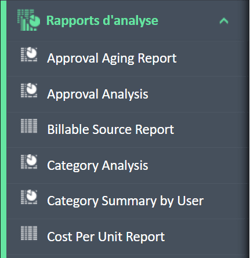
- Apporter les ajustements
Au besoin, personnalisez le rapport en ajoutant des filtres, en modifiant les vues ou en ajustant la devise. - Enregistrer le rapport
Cliquez sur l'option Enregistrer ce rapport, située dans le coin supérieur droit de l'espace de travail.
- Nommer le rapport
Saisissez un nom pour votre rapport dans la fenêtre qui s'affiche, puis cliquez sur Enregistrer.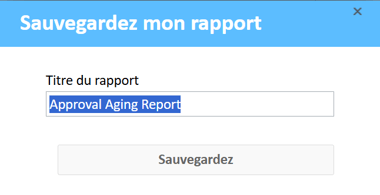
Vous devriez maintenant voir ce rapport dans votre liste de rapports sous le menu de navigation Mes rapports enregistrés.