![ExpensePoint White Logo.png]](https://support.expensepoint.com/hs-fs/hubfs/ExpensePoint%20Logos/ExpensePoint%20White%20Logo.png?height=40&name=ExpensePoint%20White%20Logo.png)
Il peut parfois être nécessaire de transférer un reçu à un autre utilisateur.
Étapes pour transférer un reçu à un autre utilisateur
-
Accéder au Portefeuille de reçus :
À partir de l’onglet Dépenses dans le menu de navigation inférieur, ouvrez le module Portefeuille de reçus.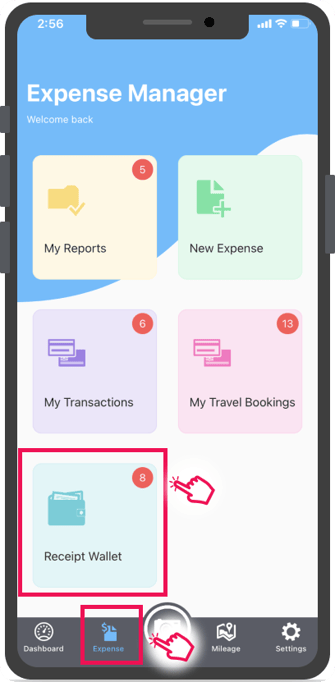
-
Sélectionner le reçu à transférer :
Appuyez sur le menu hamburger et choisissez l’option Sélectionner. Sélectionnez le reçu que vous souhaitez transférer et appuyez sur l’option Transférer dans le menu.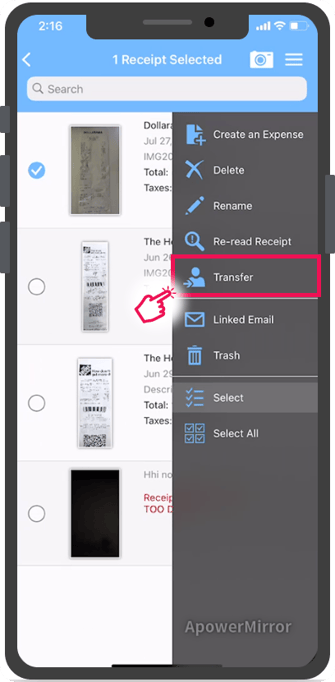
-
Méthode alternative – À partir des Détails du reçu :
Ouvrez le reçu que vous souhaitez transférer. Dans l’écran Détails du reçu, appuyez sur le menu hamburger et sélectionnez l’option Transférer.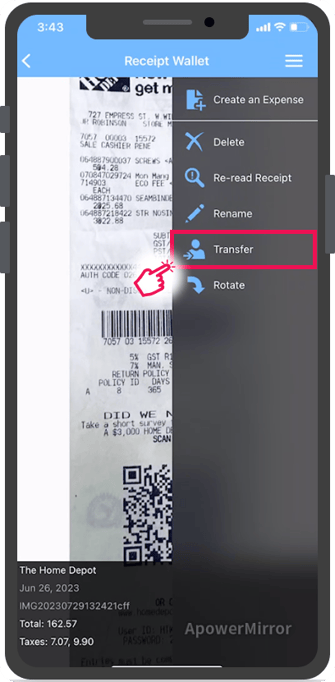
-
Choisir le destinataire :
Une fenêtre apparaîtra vous permettant de sélectionner l’utilisateur auquel vous souhaitez transférer le reçu.
Pour obtenir les instructions concernant le navigateur Web ou l’application de bureau, veuillez consulter cet article.