![ExpensePoint White Logo.png]](https://support.expensepoint.com/hs-fs/hubfs/ExpensePoint%20Logos/ExpensePoint%20White%20Logo.png?height=40&name=ExpensePoint%20White%20Logo.png)
Les champs définis par l'utilisateur permettent aux utilisateurs de préciser ou de classer des paramètres supplémentaires au-delà des options standard d'ExpensePoint. Considérez-les comme des extensions personnalisables pouvant être ajoutées à différentes sections du système.
Exemples d'utilisation :
- Association de cartes de crédit
- Numéro d'employé
- Codes de fournisseur pour les utilisateurs
Avantages pour les rapports :
Ces champs permettent d'affiner les rapports et de filtrer les recherches avec plus de précision, ce qui rend l'analyse de vos données plus ciblée.
Flux de travail et politiques :
Vous pouvez également attribuer des flux de travail et des politiques qui utilisent ces champs personnalisés, ce qui améliore la flexibilité de votre système.
Étapes pour gérer les champs définis par l'utilisateur
- Ouvrir le Gestionnaire des paramètres
Dans la partie supérieure de votre écran ExpensePoint, cliquez sur le module Gestionnaire des paramètres.
- Accéder aux champs définis par l'utilisateur
Cliquez sur l'option Champs définis par l'utilisateur dans le menu de navigation situé à gauche.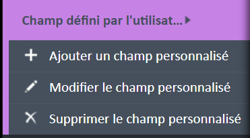
- Afficher et gérer les champs
La liste de vos champs définis disponibles s'affiche.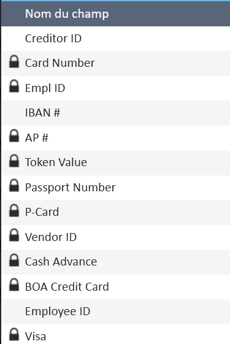
- Actions disponibles
À partir de cet écran, vous pouvez :- Ajouter un champ personnalisé
- Modifier un champ personnalisé
- Supprimer un champ personnalisé
Visionnez la vidéo ci-dessous pour obtenir un guide détaillé sur la gestion des champs définis par l'utilisateur.