![ExpensePoint White Logo.png]](https://support.expensepoint.com/hs-fs/hubfs/ExpensePoint%20Logos/ExpensePoint%20White%20Logo.png?height=40&name=ExpensePoint%20White%20Logo.png)
Comment afficher les transactions importées à partir d’un modèle
- Ouvrir le gestionnaire de transactions
Accédez au module Gestionnaire de transactions situé en haut de la fenêtre.
- Sélectionner le modèle
Commencez par sélectionner le modèle désiré dans la liste des modèles de transactions.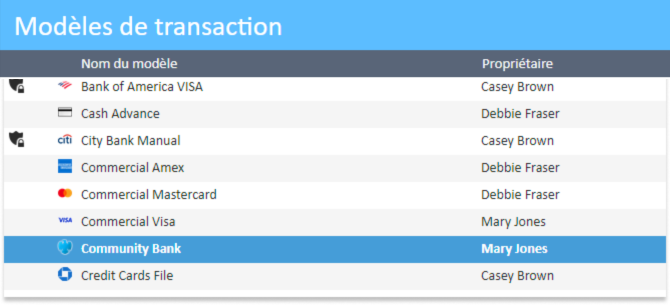
- Accéder à l’option Afficher les importations
Ensuite, cliquez sur l’option Afficher les importations située dans le menu du modèle à gauche.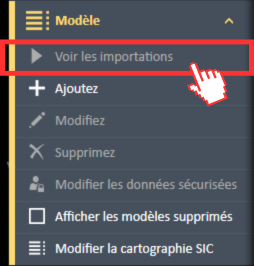
- Examiner les fichiers importés
L’espace de travail des modèles de transactions affichera ensuite une liste de tous les fichiers importés.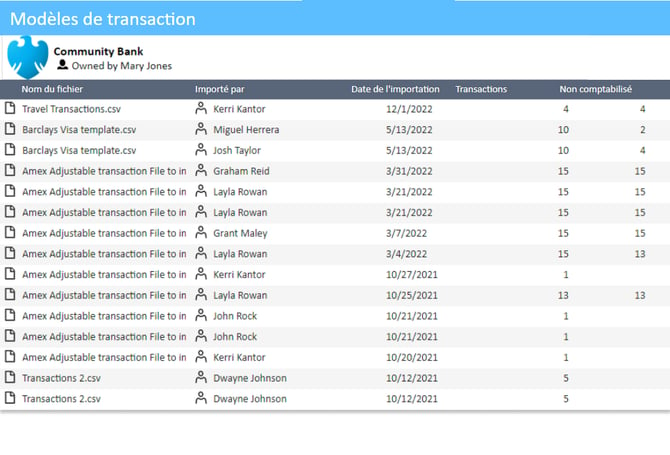
- Utiliser le menu des importations
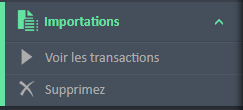
Dans le menu situé à gauche, un menu supplémentaire intitulé Importations apparaîtra. À partir de ce menu, vous pouvez :- Afficher les transactions
- Supprimer les transactions
- Afficher le nombre de transactions
Regardez la vidéo ci-dessous concernant l’option Afficher les importations.