![ExpensePoint White Logo.png]](https://support.expensepoint.com/hs-fs/hubfs/ExpensePoint%20Logos/ExpensePoint%20White%20Logo.png?height=40&name=ExpensePoint%20White%20Logo.png)
La fonctionnalité MileageTracker vous permet de suivre facilement votre kilométrage.
Pour accéder à MileageTracker, sélectionnez l’onglet Kilométrage dans le menu de navigation inférieur de l’application mobile.
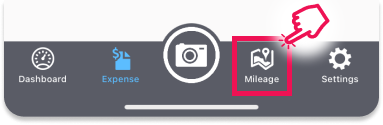
L’écran MileageTracker s’ouvrira, vous permettant de :
-
Ajouter de nouveaux trajets
-
Séparer les trajets personnels des trajets professionnels
-
Définir une catégorie par défaut pour les dépenses de kilométrage
-
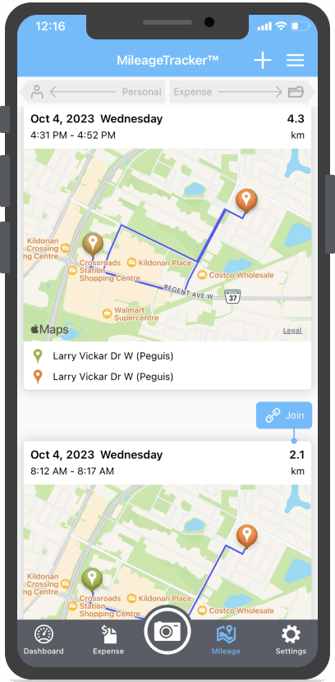
Fusionner/joindre des trajets
-
Pour fusionner des trajets, touchez le bouton Joindre, puis sélectionnez de nouveau l’option Joindre.
-
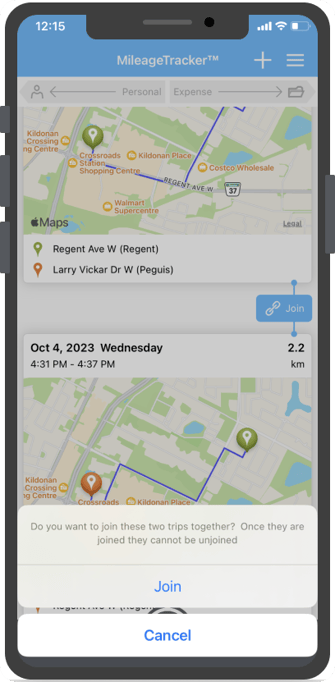
Le trajet fusionné sera converti en trajet aller-retour.
Supprimer un trajet
Étapes pour supprimer un trajet
-
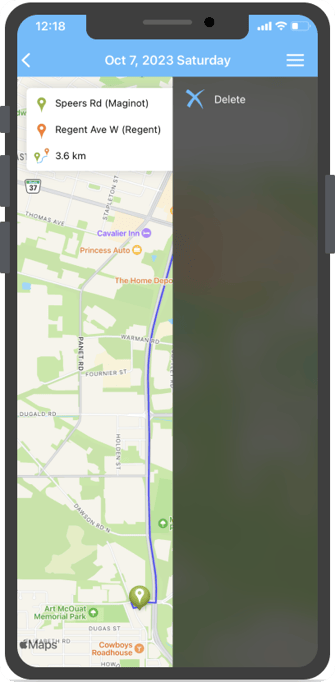
Dans le menu hamburger situé dans le coin supérieur droit, appuyez sur l’option Delete.
-
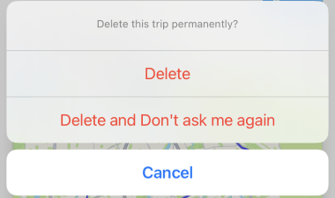
Un message de confirmation apparaîtra au bas de l’écran.
-
Une fois confirmé, le trajet ne sera plus affiché dans la liste MileageTracker.
Trajets personnels
Pour séparer les trajets personnels des trajets liés aux affaires, sélectionnez l’option Personal Trips dans le menu hamburger situé dans le coin supérieur droit de l’écran.
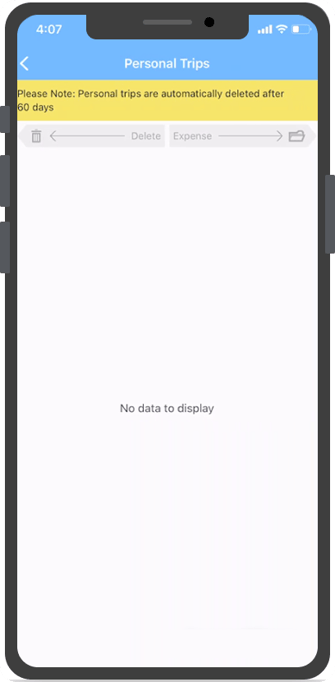
L’écran Personal Trips affichera tous les trajets que vous avez marqués comme personnels.
Supprimer un trajet personnel
Étapes pour supprimer un trajet personnel de votre liste de trajets personnels
-
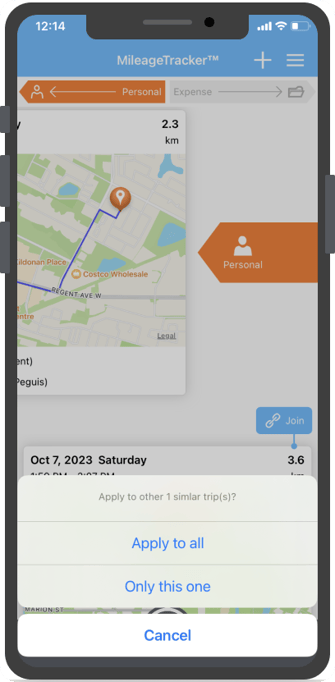
Dans la liste Personal Trips, faites glisser vers la gauche le trajet que vous souhaitez supprimer.
-
Appuyez sur l’option Only This One pour supprimer uniquement ce trajet précis.
-
Sinon, si vous souhaitez supprimer plusieurs trajets à la fois, choisissez l’option Apply to All.
-
Une fois supprimé(s), le ou les trajets personnels sélectionnés n’apparaîtront plus dans votre liste Personal Trips.