![ExpensePoint White Logo.png]](https://support.expensepoint.com/hs-fs/hubfs/ExpensePoint%20Logos/ExpensePoint%20White%20Logo.png?height=40&name=ExpensePoint%20White%20Logo.png)
Comment ajouter un nouveau groupe d’utilisateurs
-
Ouvrir l’éditeur de groupes :
Dans le menu de navigation Tâches de groupe situé à gauche de l’écran, cliquez sur Ajouter un groupe. Cela ouvrira la fenêtre de l’éditeur de groupes.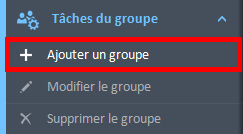
-
Onglets de l’éditeur de groupes :
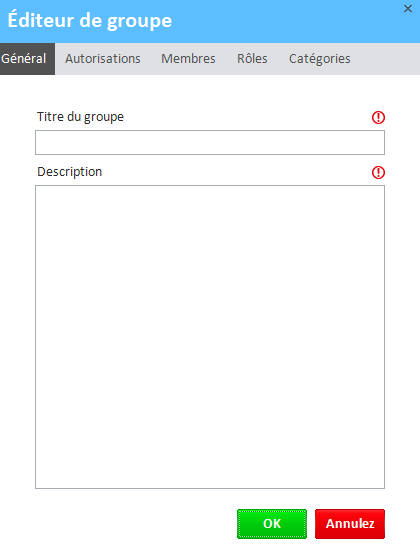
L’éditeur de groupes comprend plusieurs onglets pour configurer votre groupe :-
Général
-
Autorisations
-
Membres
-
Rôles
-
Catégories
-
-
Onglet Général :
Vous pouvez y entrer les renseignements de base pour le nouveau groupe :-
Titre du groupe : Entrez le nom du groupe d’utilisateurs que vous souhaitez créer.
-
Description : Fournissez une description de l’objectif et de la portée du groupe. Cela vous aide à repérer rapidement le groupe dans ExpensePoint.
-
-
Enregistrer le groupe :
Lorsque vous cliquez sur OK, le groupe d’utilisateurs sera enregistré et apparaîtra immédiatement dans la liste des groupes d’utilisateurs dans la section supérieure du gestionnaire des utilisateurs et des groupes.
Pour obtenir un guide visuel étape par étape, veuillez regarder la vidéo ci-dessous sur l’ajout d’un groupe d’utilisateurs.