![ExpensePoint White Logo.png]](https://support.expensepoint.com/hs-fs/hubfs/ExpensePoint%20Logos/ExpensePoint%20White%20Logo.png?height=40&name=ExpensePoint%20White%20Logo.png)
La fonction Vérifier la Correspondance vous aide à vérifier les transactions par carte de crédit entrant dans le système ExpenseReport™ avec les Reçus téléchargés correspondants ou les Réservations de voyage.
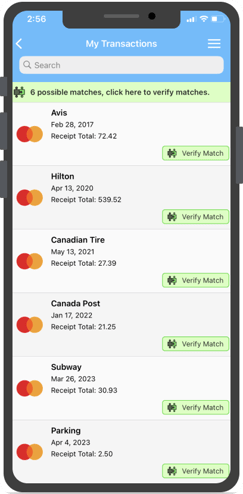
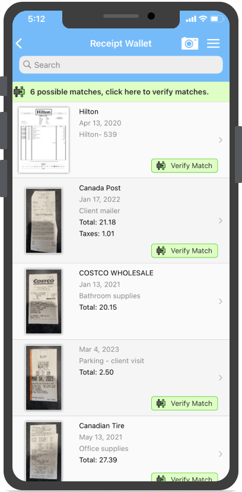
En appuyant sur Vérifier la Correspondance, soit depuis le Portefeuille de Reçus ou depuis la liste des Transactions, vous verrez les détails de chacun.
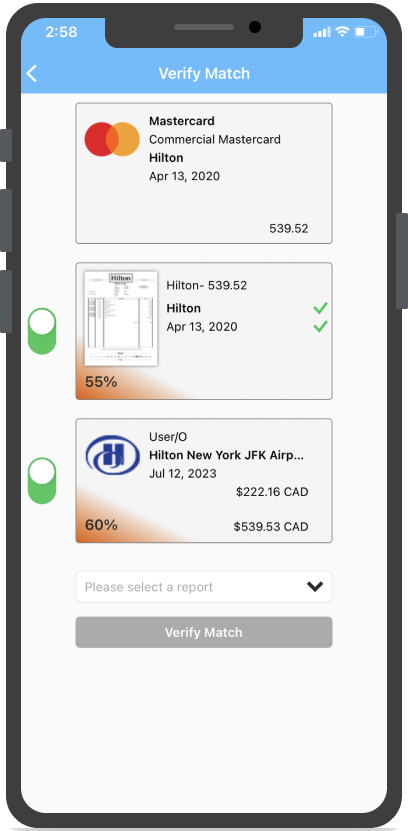
La fonction Vérifier la Correspondance mettra généralement en correspondance :
- Transactions
- Reçus
- Réservations de voyage et
- Dépenses L'exemple ci-dessus montre un exemple où l'application ExpensePoint™ identifie des correspondances entre 3 entités dans le système : une Transaction, un Reçu et une Réservation de voyage. Mais ce n'est peut-être pas toujours le cas. Il suffit qu'au moins 2 entités correspondent, et le bouton Vérifier la Correspondance apparaîtra sur les éléments correspondants associés. Dès que vous confirmez la correspondance, vous pouvez ajouter la Dépense au rapport de dépense en sélectionnant la note dans le champ déroulant ci-dessous.
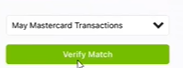
Les boutons bascule du côté gauche des éléments correspondants vous permettent d'ajouter les éléments activés à le rapport de dépenses. Si vous désactivez le bouton bascule pour l'un d'entre eux, le système les considérera comme 2 transactions différentes.
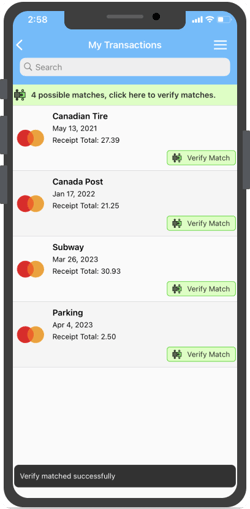
Dès que vous appuyez sur le bouton Vérifier la Correspondance, le Reçu et la Transaction seront ajoutés au rapport de dépenses en tant qu'élément de Dépense unique. De même, la Transaction et le Reçu n'apparaîtront plus dans les listes du Portefeuille de Transactions ou de Reçus.
Avant Vérifier la Correspondance :
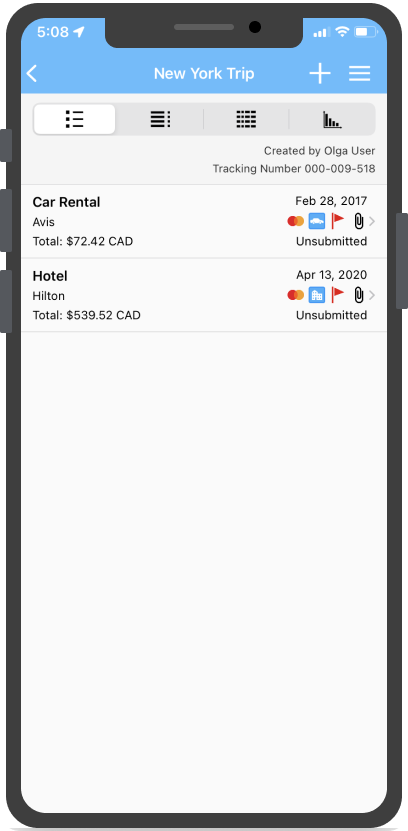
Après la Vérification de la Correspondance :
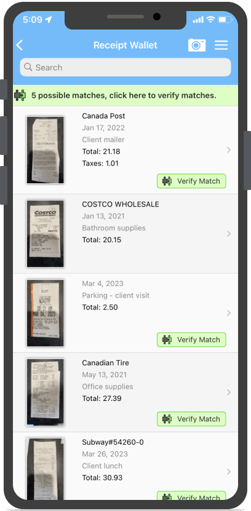
Vous remarquerez l'icône de carte de crédit, l'icône de réservation de voyage et l'icône de trombone pour le reçu qui sont affichés sur la ligne de Dépense, ce qui signifie que cette Dépense provient des deux sources en tant qu'enregistrement correspondant.