![ExpensePoint White Logo.png]](https://support.expensepoint.com/hs-fs/hubfs/ExpensePoint%20Logos/ExpensePoint%20White%20Logo.png?height=40&name=ExpensePoint%20White%20Logo.png)
La función Verificar Coincidencia le ayuda a verificar las transacciones de tarjetas de crédito que ingresan al sistema ExpenseReport al relacionarlas con sus Recibos o Reservas de Viaje cargados correspondientes.
Uso de la función Verificar Coincidencia
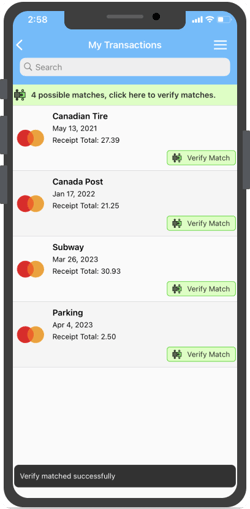
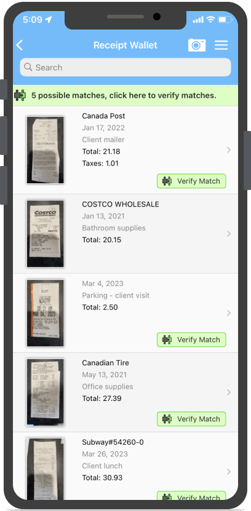
Acceda a la función Verificar Coincidencia tocando Verificar Coincidencia, ya sea desde la Billetera de Recibos o desde la lista de Transacciones, para ver información detallada sobre cada elemento.
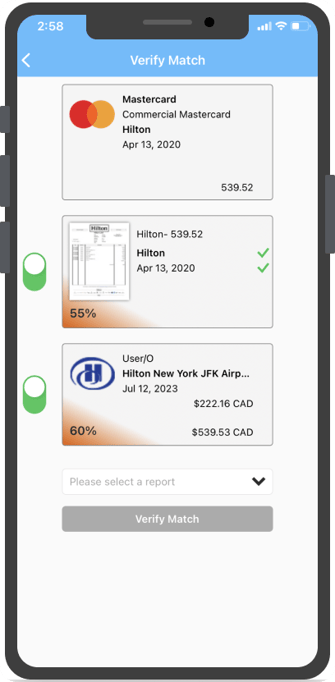
Verificar Coincidencia identifica coincidencias entre las siguientes entidades:
-
Transacciones
-
Recibos
-
Reservas de viaje
-
Gastos
En el ejemplo anterior, la aplicación ExpensePoint encontró coincidencias entre 3 entidades: una Transacción, un Recibo y una Reserva de Viaje. Una coincidencia solo requiere que al menos dos de estas entidades correspondan para que el botón Verificar Coincidencia aparezca en los elementos relacionados.
Una vez que confirme una coincidencia, puede agregar el gasto a un Informe de Gastos seleccionando el informe deseado en el menú desplegable a continuación.
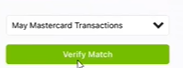
Gestión de Elementos Coincidentes
-
Los interruptores en el lado izquierdo de los elementos coincidentes le permiten elegir qué elementos incluir en el Informe de Gastos.
-
Desactivar un interruptor hace que los elementos se traten como transacciones separadas.
-
Cuando toca el botón Verificar Coincidencia, el Recibo y la Transacción coincidentes se combinan en un único elemento de Gasto dentro del Informe de Gastos.
-
Estos elementos luego se eliminarán de las listas de Transacciones y de la Billetera de Recibos.
Antes de Verificar Coincidencia:
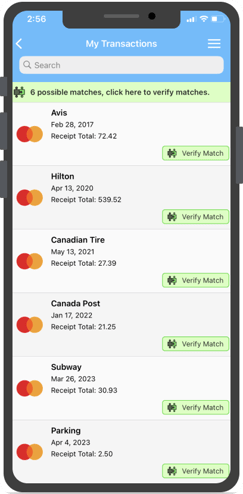
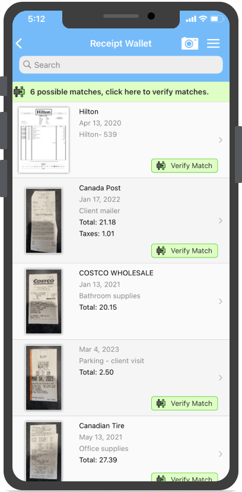
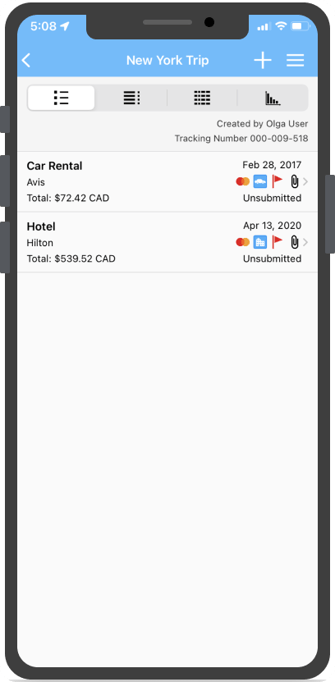
Después de Verificar Coincidencia:
En la línea del gasto, verá íconos como el ícono de tarjeta de crédito, el ícono de reserva de viaje y el ícono de clip para el recibo. Estos indican que el registro de gasto fue creado a partir de múltiples fuentes como un registro coincidente.
Para obtener instrucciones sobre el navegador web o la aplicación de escritorio, consulte este artículo.