![ExpensePoint White Logo.png]](https://support.expensepoint.com/hs-fs/hubfs/ExpensePoint%20Logos/ExpensePoint%20White%20Logo.png?height=40&name=ExpensePoint%20White%20Logo.png)
La fonctionnalité Vérifier la correspondance vous aide à vérifier les transactions de carte de crédit entrant dans le système ExpenseReport en les associant à leurs reçus ou réservations de voyage téléversés correspondants.
Utilisation de la fonctionnalité Vérifier la correspondance
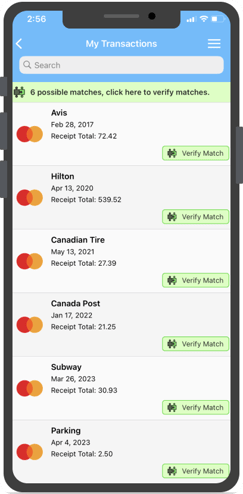
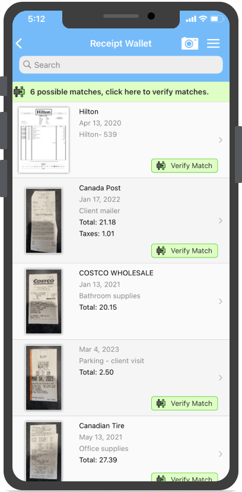
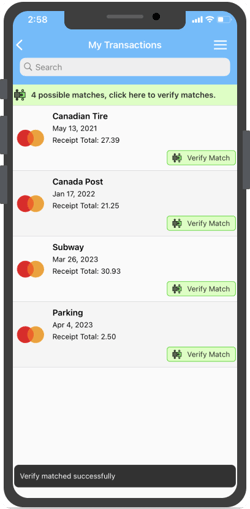
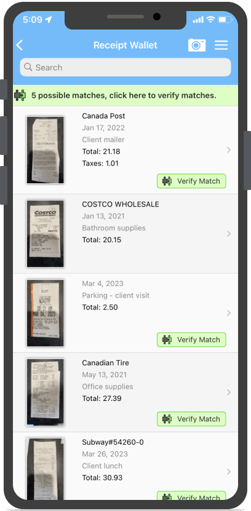
Accédez à la fonctionnalité Vérifier la correspondance en appuyant sur Vérifier la correspondance, soit à partir du Portefeuille de reçus, soit à partir de la liste des transactions, afin de consulter les informations détaillées de chaque élément.
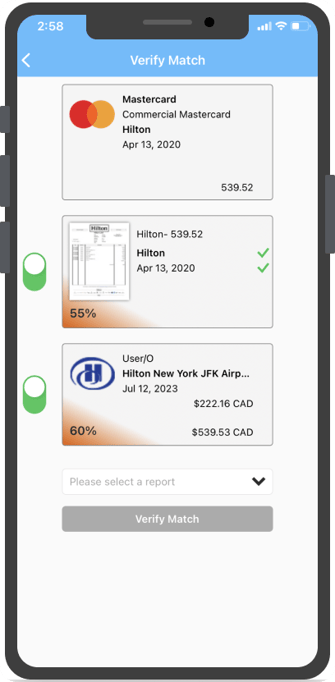
Vérifier la correspondance identifie les correspondances entre les entités suivantes :
-
Transactions
-
Reçus
-
Réservations de voyage
-
Dépenses
Dans l’exemple ci-dessus, l’application ExpensePoint a trouvé des correspondances entre 3 entités : une transaction, un reçu et une réservation de voyage. Une correspondance nécessite seulement qu’au moins deux de ces entités correspondent pour que le bouton Vérifier la correspondance apparaisse sur les éléments associés.
Une fois la correspondance confirmée, vous pouvez ajouter la dépense à un rapport de dépenses en sélectionnant le rapport souhaité dans le menu déroulant ci-dessous.
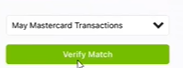
Gestion des éléments correspondants
-
Les boutons bascule situés à gauche des éléments correspondants vous permettent de choisir quels éléments inclure dans le rapport de dépenses.
-
La désactivation d’un bouton bascule traite les éléments comme des transactions distinctes.
-
Lorsque vous appuyez sur le bouton Vérifier la correspondance, le reçu et la transaction correspondants sont combinés en un seul élément de dépense dans le rapport de dépenses.
-
Ces éléments seront ensuite retirés des listes de transactions et du Portefeuille de reçus.
Avant Vérifier la correspondance :
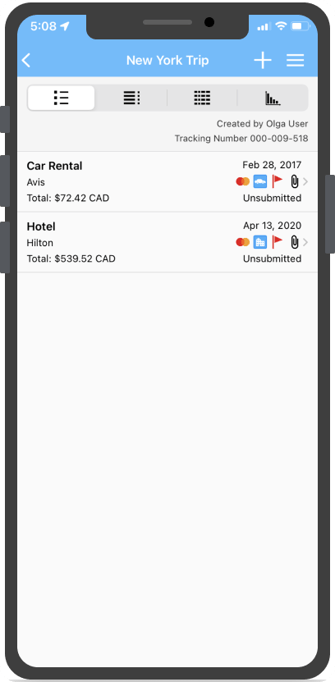
Après Vérifier la correspondance :
Sur la ligne de dépense, vous verrez des icônes comme l’icône de carte de crédit, l’icône de réservation de voyage et l’icône de trombone pour le reçu. Ces icônes indiquent que l’enregistrement de dépense a été créé à partir de plusieurs sources comme enregistrement correspondant.
Pour obtenir les instructions concernant le navigateur Web ou l’application de bureau, veuillez consulter cet article.