![ExpensePoint White Logo.png]](https://support.expensepoint.com/hs-fs/hubfs/ExpensePoint%20Logos/ExpensePoint%20White%20Logo.png?height=40&name=ExpensePoint%20White%20Logo.png)
La fonction Vérifier les correspondances vous permet de valider vos Reçus à partir du Portefeuille en les comparant avec d’autres enregistrements du système partageant des détails similaires tels que le montant, le fournisseur, la date ou les taxes.
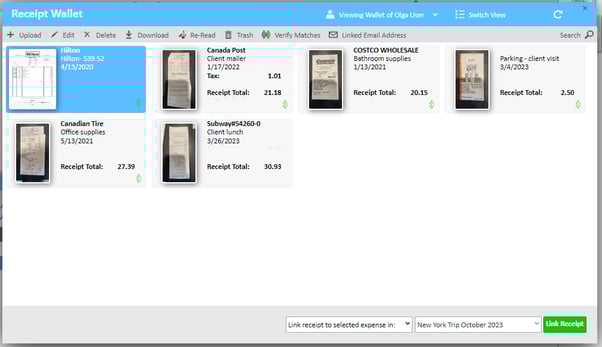
Pour utiliser cette fonction, cliquez sur l’onglet Vérifier les correspondances dans la fenêtre du Portefeuille de reçus. Cela affichera les détails de toutes les correspondances potentielles.

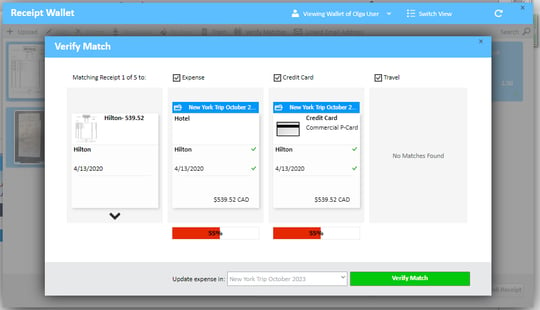
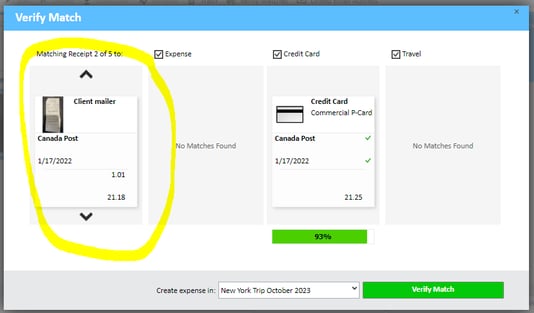
Pour parcourir les reçus dans le menu Vérifier les correspondances, utilisez les flèches vers le haut et vers le bas dans la première colonne.
Vous pouvez également sélectionner d’abord un seul reçu dans le Portefeuille, puis cliquer sur Vérifier les correspondances pour afficher les détails de ce reçu précis.
La fonction Vérifier les correspondances recherche généralement des correspondances dans :
-
Transactions
-
Reçus
-
Réservations de voyage
Les exemples ci-dessous montrent comment le système ExpensePoint identifie les correspondances entre deux ou trois entités du système.
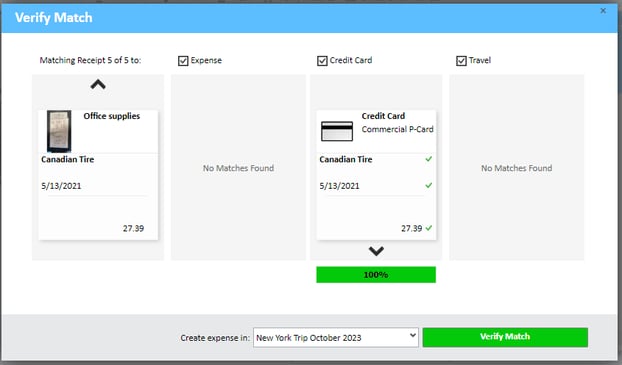
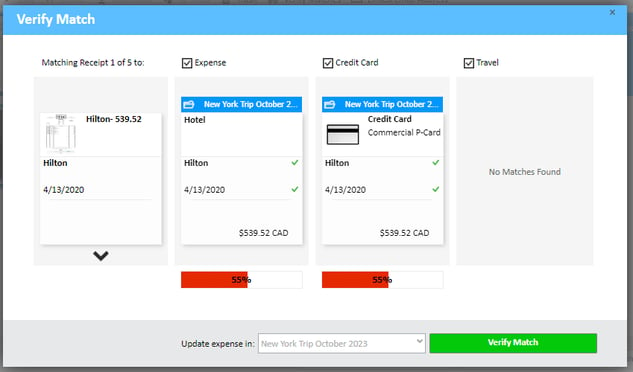
Dans l’écran Vérifier les correspondances, il y a quatre colonnes principales : Reçu, Dépense, Transaction et Réservation de voyage. Il n’est pas nécessaire que les quatre apparaissent; une correspondance est confirmée si au moins deux entités concordent. Lorsque des correspondances sont trouvées, l’icône Vérifier les correspondances apparaît à côté des éléments correspondants.
Une fois la correspondance confirmée, vous pouvez ajouter la dépense à un rapport de dépenses en sélectionnant le rapport dans le menu déroulant.
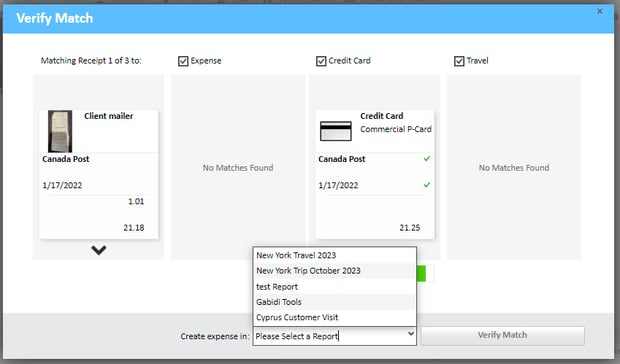
Les cases à cocher en haut de l’écran vous permettent de lier tous les éléments correspondants dans une seule entrée de dépense dans le rapport. Si vous décochez une case, ces éléments seront traités comme des transactions distinctes, ce qui vous permettra de créer différentes dépenses pour les éléments décochés.
Une fois que les reçus sont vérifiés et associés à une dépense dans un rapport de dépenses, ils n’apparaîtront plus dans la liste du Portefeuille de reçus.
Avant Vérifier les correspondances :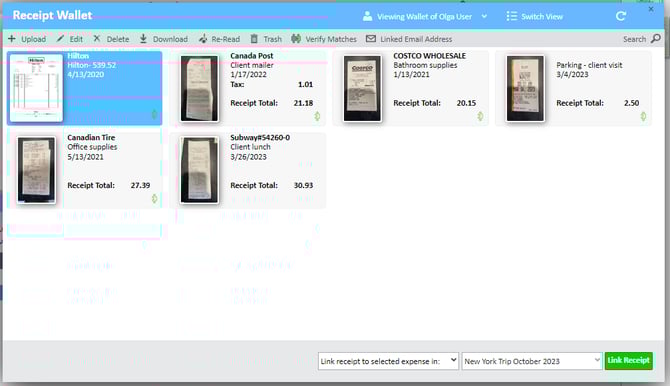
Après Vérifier les correspondances :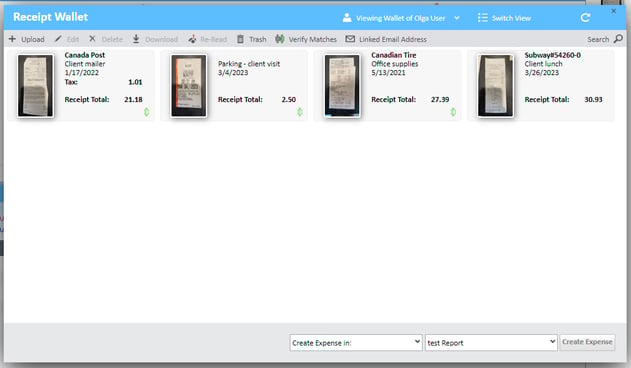
Vous remarquerez les icônes de carte de crédit, de réservation de voyage et de trombone sur les reçus affichés dans la ligne de dépense. Ces icônes indiquent que la dépense comprend des enregistrements correspondants provenant de ces sources.

Pour obtenir des instructions sur la vérification des correspondances à partir des dépenses, veuillez consulter cet article.
Pour les instructions mobiles, veuillez consulter cet article.