![ExpensePoint White Logo.png]](https://support.expensepoint.com/hs-fs/hubfs/ExpensePoint%20Logos/ExpensePoint%20White%20Logo.png?height=40&name=ExpensePoint%20White%20Logo.png)
¡Bienvenido a la aplicación ExpensePoint!
Para comenzar, reserve una breve llamada de demostración con nosotros para desbloquear todo el potencial de la aplicación y aprovechar al máximo su experiencia.

Después de completar la demostración y firmar un contrato, un agente de incorporación creará una cuenta para usted. Luego recibirá un correo electrónico de entrega de uno de nuestros agentes de incorporación con información importante sobre su cuenta, incluidas instrucciones sobre cómo cambiar su contraseña.
Al hacer clic en el enlace del correo electrónico de entrega, será redirigido a la pantalla de inicio de sesión.
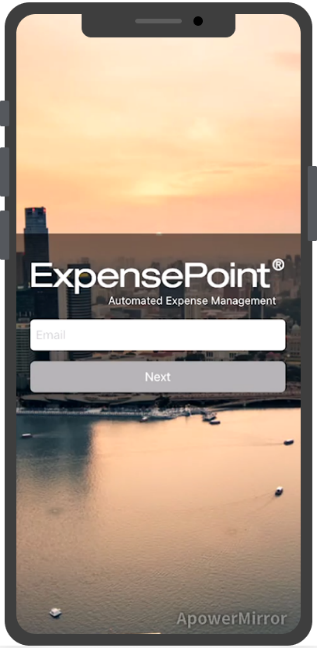
Desde allí, ingrese su dirección de correo electrónico y haga clic en Siguiente.
La siguiente pantalla le pedirá que ingrese su contraseña y le ofrecerá la opción de restablecerla.
Haga clic en el enlace ¿Olvidó su contraseña?
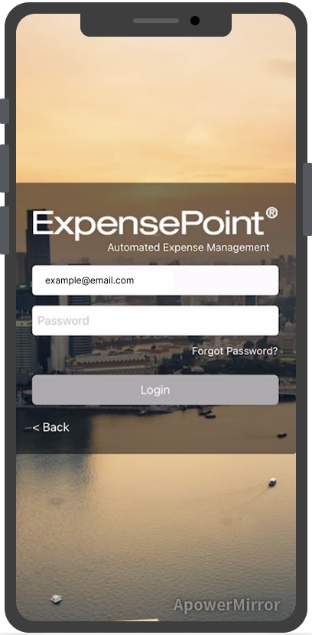
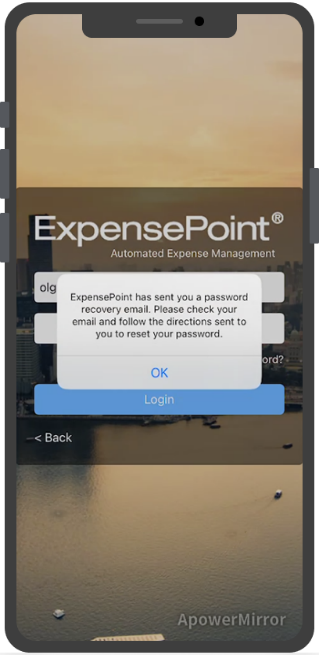
Después de hacer clic en ¿Olvidó su contraseña?, verá un mensaje indicando que las instrucciones de recuperación de contraseña están siendo enviadas a su correo electrónico.
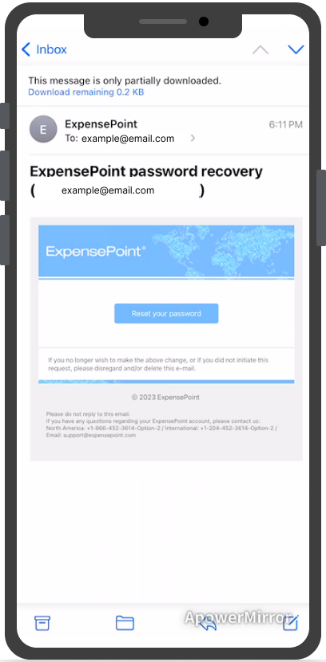
Revise su correo electrónico para obtener las instrucciones de recuperación de contraseña y haga clic en el enlace Restablezca su contraseña en el correo electrónico.
El enlace abrirá la página de restablecimiento de contraseña para que ingrese su nueva contraseña.
-
Deben cumplirse las condiciones de seguridad de la contraseña.
-
La contraseña ingresada debe ser confirmada.
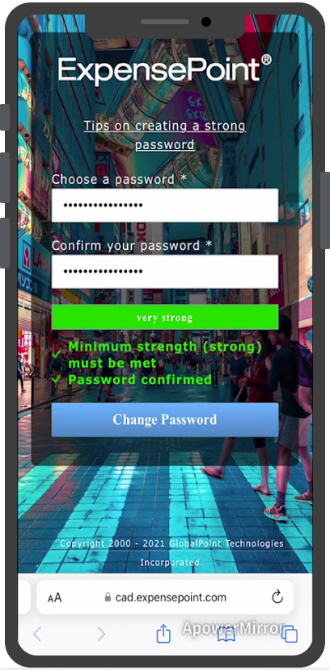
Para garantizar una contraseña segura, por favor:
-
Use un mínimo de 8 caracteres.
-
Incluya una combinación de letras mayúsculas, letras minúsculas, números y caracteres especiales (por ejemplo: !, @, #, $, %, ^, &)
Una vez que haya terminado de restablecer su contraseña, aparecerá un mensaje de confirmación.
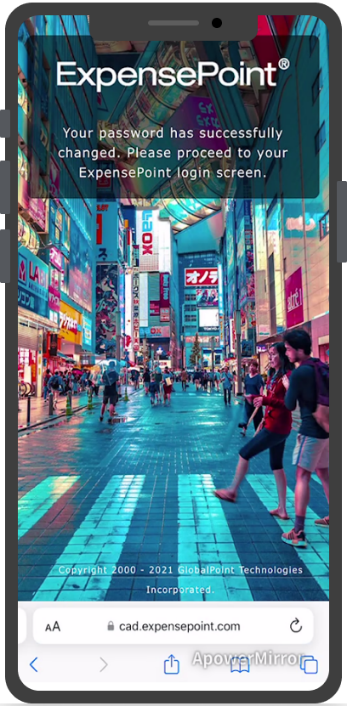
Para continuar con su nueva contraseña, vaya a la página de inicio de sesión en la aplicación e ingrese su correo electrónico y la nueva contraseña para iniciar sesión en el sistema ExpensePoint.
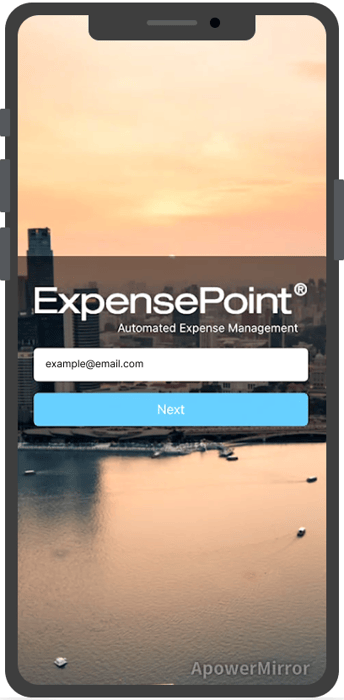
Para obtener instrucciones sobre el navegador web o la aplicación de escritorio, consulte este artículo.